

Hur ansluter jag en 1080p webbkamera till en projektor?
Lämna ett meddelande

Som leverantör på 1080p webbkameror får jag ofta frågad om hur man ansluter en 1080p webbkamera till en projektor. Detta är en vanlig fråga, särskilt i samband med moderna affärsinställningar, utbildningsinstitutioner och hemunderhållningssystem. I det här blogginlägget kommer jag att gå igenom steget - genom - stegprocessen att göra denna anslutning, diskutera den utrustning du behöver och erbjuda några felsökningstips.
Förstå grunderna
Innan vi dyker in i anslutningsprocessen är det viktigt att förstå vad en 1080p webbkamera och en projektor är. En webbkamera på 1080p är en enhet som kan fånga hög definitionsvideo med en upplösning av 1920x1080 pixlar. Denna resolution säkerställer skarpa och tydliga bilder, vilket gör den idealisk för videokonferenser, live streaming eller inspelning. Å andra sidan är en projektor en enhet som projicerar en bild eller en video på en stor skärm eller en yta.
Utrustning du behöver
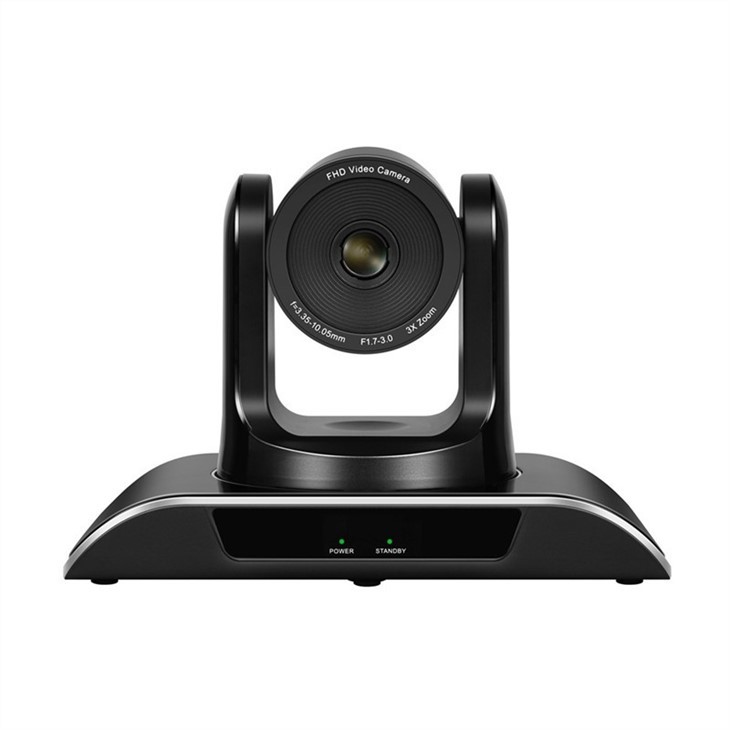
- 1080p webbkamera: Som leverantör kan jag garantera kvaliteten på våra 1080p webbkameror. De är utformade för att tillhandahålla utmärkt videokvalitet och är kompatibla med ett brett utbud av enheter.
- Projektor: Se till att din projektor har de nödvändiga ingångsportarna för att ansluta webbkameran. Vanliga ingångsportar inkluderar HDMI, USB och VGA.
- Kablar: Beroende på inmatningsportarna för din projektor behöver du lämpliga kablar. Om din projektor till exempel har en HDMI -port behöver du en HDMI -kabel.
- Dator eller bärbar dator: Du behöver en dator eller en bärbar dator för att fungera som en bro mellan webbkameran och projektorn. Datorn behandlar videosignalen från webbkameran och skickar den till projektorn.
Steg - genom - Steganslutningsprocess
Steg 1: Förbered dina enheter
Stäng först av din projektor, dator och webbkamera. Detta är en säkerhetsåtgärd för att förhindra elektrisk skada. Hitta sedan ingångsportarna på din projektor och utgångsportarna på din webbkamera och dator.
Steg 2: Anslut webbkameran till datorn
Anslut din 1080p webbkamera till din dator med en USB -kabel. De flesta moderna webbkameror är plug - och - play, vilket innebär att när du ansluter dem till din dator kommer de automatiskt att kännas igen. I vissa fall kan du dock behöva installera drivrutinerna som tillhandahålls av webbkamera -tillverkaren.
Steg 3: Kontrollera webbkameran på datorn
När du har anslutit webbkameran till datorn, slå på datorn. Öppna en video - Capting Application, till exempel den inbyggda - i kamera -appen på Windows eller Photo Booth -appen på Mac. Kontrollera om webbkameran fungerar korrekt genom att se till att du kan se en tydlig bild på skärmen.
Steg 4: Anslut datorn till projektorn
Nu är det dags att ansluta din dator till projektorn. Om din projektor har en HDMI -port, använd en HDMI -kabel för att ansluta datorns HDMI -utgångsport till projektorns HDMI -ingångsport. Om din dator eller projektor inte har en HDMI -port kan du använda en VGA -kabel eller en USB - till - HDMI -adapter.
Steg 5: Konfigurera projektorinställningarna
Slå på din projektor. Gå till din dator på displayinställningarna. På Windows kan du komma åt displayinställningarna till höger - klicka på skrivbordet och välja "Displayinställningar". Gå till "Systeminställningar" och klicka sedan på "Displayes". Här kan du välja hur du vill visa innehållet på projektorn. Du kan välja att duplicera displayen, förlänga skärmen eller bara använda projektorn.
Steg 6: Testa anslutningen
När du har konfigurerat displayinställningarna öppnar du en video - Capting Application igen. Du bör nu se videoflödet från webbkameran på projektorskärmen. Om du inte ser videon, dubbel - kontrollera alla anslutningar och se till att projektorn är inställd på rätt ingångskälla.
Felsökningstips
- Ingen videosignal: Om du inte får en videosignal på projektorn, kolla kablarna för att se till att de är korrekt anslutna. Se också till att projektorn är inställd på rätt ingångskälla.
- Dålig videokvalitet: Om videokvaliteten är dålig, se till att din webbkamera är ren och att det finns tillräckligt med ljus i rummet. Du kan också försöka justera upplösningsinställningarna på din dator.
- Förarproblem: Om din dator inte känner igen webbkameran kan du försöka avinstallera och installera om drivrutinerna. Du kan vanligtvis hitta drivrutinerna på webbkamerans tillverkarens webbplats.
Fördelar med att ansluta en 1080p webbkamera till en projektor
- Förbättrat samarbete: I en affärs- eller utbildningsmiljö, som ansluter till en 1080p webbkamera till en projektor, möjliggör bättre samarbete. Du kan dela videoutflödet från webbkameran med en stor grupp människor, vilket gör det lättare att genomföra möten, presentationer och träningspass.
- Hemunderhållning: Hemma kan du använda webbkameran för att strömma videor eller spela spel på en stor skärm. Detta ger en mer uppslukande underhållningsupplevelse.
Våra produktutbud
Som en 1080p webbkamera leverantör erbjuder vi ett brett utbud av produkter för att tillgodose dina behov. VårVideokonferenskamera mikrofon och högtalareär en stor allt - en lösning för videokonferenser. Den kombinerar en 1080p -webbkamera av hög kvalitet med en mikrofon och en högtalare, vilket ger utmärkt ljud- och videokvalitet.
Vi har ocksåMikrofonlösningar för konferensrumsom är utformade för att arbeta sömlöst med våra webbkameror. Dessa mikrofoner säkerställer tydligt ljud under möten och presentationer.
Om du letar efter en komplett lösning, vårVideokonferenspaketInkluderar allt du behöver för en framgångsrik videokonferensinställning, inklusive en 1080p webbkamera, mikrofon, högtalare och kablar.
Kontakta oss för upphandling
Om du är intresserad av att köpa våra 1080p webbkameror eller någon av våra andra produkter, skulle vi gärna höra från dig. Oavsett om du är ett litet företag, ett stort företag eller en utbildningsinstitution, kan vi ge dig rätt lösningar för dina behov. Nå ut till oss för att starta en upphandlingsdiskussion och ta dina video -relaterade inställningar till nästa nivå.

Referenser
- "Videokonferenser för dummies" av Steve Andriole
- "Projektorinstallations- och underhållsguide" av tillverkaren x



