

Hur justerar man panorerings- och tiltinställningarna för en HD-konferenskamera?
Lämna ett meddelande

Att justera panorerings- och lutningsinställningarna för en HD-konferenskamera är en avgörande färdighet för att säkerställa optimal visuell kommunikation under möten. Som en ledande leverantör av HD-konferenskameror förstår vi vikten av dessa inställningar för att skapa en sömlös och engagerande konferensupplevelse. I det här blogginlägget guidar vi dig genom processen att justera pan- och tiltinställningarna för din HD-konferenskamera, och ger dig praktiska tips och bästa praxis på vägen.
Förstå Pan and Tilt
Innan vi dyker in i justeringsprocessen, låt oss först klargöra vad panorering och tilt betyder i samband med en konferenskamera. Panorering hänvisar till kamerans horisontella rörelse, vilket gör att den kan rotera åt vänster eller höger. Tilt, å andra sidan, hänvisar till den vertikala rörelsen, vilket gör att kameran kan röra sig uppåt eller nedåt. Genom att justera dessa inställningar kan du styra kamerans synfält och säkerställa att alla deltagare är synliga under konferensen.
Förberedelse
Innan du börjar justera panorerings- och tiltinställningarna finns det några saker du behöver göra för att förbereda dig. Se först till att din kamera är korrekt installerad och monterad. Ett stabilt fäste är viktigt för exakta panorerings- och lutningsjusteringar. Kontrollera sedan kamerans strömförsörjning och anslutning. Se till att den är ansluten till din dator eller konferenssystem och att programvaran är installerad och körs korrekt.
Åtkomst till kamerainställningarna
De flesta HD-konferenskameror kommer med ett användarvänligt mjukvarugränssnitt som låter dig komma åt och justera kamerainställningarna. För att komma åt inställningarna måste du vanligtvis öppna kameraprogrammet på din dator. När programvaran är öppen letar du efter menyn eller inställningsalternativet som låter dig styra panorerings- och tiltfunktionerna.
Manuell justering
Ett av de enklaste sätten att justera panorerings- och tiltinställningarna är genom manuell kontroll. De flesta kameror har virtuella kontroller, som joysticks eller piltangenter, som du kan använda för att flytta kameran horisontellt och vertikalt. För att panorera kameran, klicka och dra den virtuella joysticken åt vänster eller höger. För att luta kameran, klicka och dra joysticken uppåt eller nedåt. Du kan också använda piltangenterna på tangentbordet för mer exakt kontroll.
När du gör manuella justeringar är det viktigt att du tar dig tid och gör små, stegvisa ändringar. Detta hjälper dig att uppnå önskad position utan att överskrida. Håll ett öga på förhandsgranskningsfönstret i kamerans programvara för att se effekten av dina justeringar i realtid.
Förinställda positioner
Många HD-konferenskameror låter dig spara förinställda positioner för panorerings- och tiltinställningar. Detta är särskilt användbart om du har flera möteskonfigurationer eller om du snabbt vill växla mellan olika vyer. För att ställa in en förinställd position, justera först kameran till önskade panorerings- och lutningsinställningar. Leta sedan efter alternativet i kamerans programvara för att spara den aktuella positionen som en förinställning. Du kan vanligtvis tilldela ett namn eller nummer till varje förinställning för enkel identifiering.
För att återkalla en förinställd position, välj helt enkelt motsvarande förinställning från listan i kamerans programvara. Kameran flyttas automatiskt till den sparade positionen, vilket sparar tid och ansträngning.
Använda fjärrkontroller
Vissa HD-konferenskameror kommer med en fjärrkontroll som låter dig justera panorerings- och tiltinställningarna på avstånd. Detta kan vara mycket bekvämt, särskilt i stora konferensrum där det kan vara svårt att nå datorn som styr kameran. Fjärrkontrollen har vanligtvis knappar eller en joystick som du kan använda för att panorera och luta kameran.
Om din kamera levereras med en fjärrkontroll, se till att bekanta dig med dess funktioner innan du använder den. Öva på att göra justeringar från olika positioner i rummet för att säkerställa att du kan uppnå önskat resultat.
Avancerade funktioner
Förutom manuell justering och förinställda positioner erbjuder vissa HD-konferenskameror avancerade funktioner som kan förbättra panorerings- och tiltfunktionaliteten. Vissa kameror har till exempel autospårningsfunktioner, vilket gör att de automatiskt kan följa ett rörligt motiv. Detta kan vara användbart i situationer där deltagarna rör sig i rummet.
Andra kameror kan ha rörelsedetekteringsfunktioner som kan få kameran att panorera och luta när den upptäcker rörelse. Detta kan hjälpa till att se till att all aktivitet i rummet fångas. För att dra nytta av dessa avancerade funktioner, se kamerans användarmanual eller rådfråga vårt tekniska supportteam.
Felsökning
Om du stöter på några problem när du justerar panorerings- och tiltinställningarna finns det några saker du kan prova. Kontrollera först kamerans strömförsörjning och anslutning. Se till att alla kablar är ordentligt anslutna och att kameran får ström. Om kameran inte svarar på dina kommandon, försök att starta om kameran och datorn som styr den.
Om problemet kvarstår, se kamerans användarmanual för felsökningstips. Du kan också kontakta vårt tekniska supportteam för hjälp. Vi har ett team av experter som är tillgängliga för att hjälpa dig att lösa eventuella problem du kan stöta på.
Slutsats
Att justera panorerings- och tiltinställningarna för en HD-konferenskamera är en viktig del av att skapa en framgångsrik videokonferens. Genom att följa stegen som beskrivs i det här blogginlägget kan du säkerställa att din kamera är korrekt placerad och att alla deltagare är synliga. Oavsett om du använder manuell justering, förinställda positioner eller avancerade funktioner, kommer att ta dig tid att optimera panorerings- och tiltinställningarna för att förbättra den övergripande kvaliteten på din konferensupplevelse.

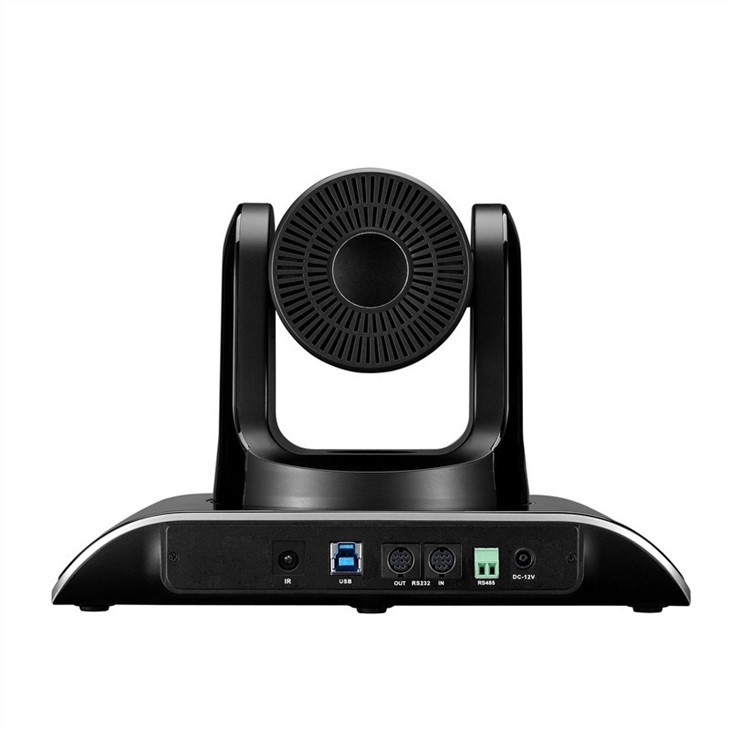
Som en ledande leverantör av HD konferenskameror erbjuder vi ett brett utbud av produkter för att möta dina behov. VårUSB HD PTZ videokonferenskamerager högkvalitativ video och lättanvända panorerings- och tiltkontroller. Om du letar efter en kamera som kan täcka ett stort konferensrum, vår360 konferensrumsvideokameror för teamär ett bra alternativ. Och för dem som behöver avancerade anslutningsalternativ, vårSDI/HDMI/USB3.0/LAN PoE-konferenskameraerbjuder en mängd olika gränssnitt.
Om du är intresserad av att lära dig mer om våra HD-konferenskameror eller om du har några frågor om att justera pan- och tiltinställningarna, tveka inte att kontakta oss. Vårt säljteam är redo att hjälpa dig med ditt köpbeslut och ge dig det stöd du behöver för att få ut det mesta av din kamera.
Referenser
- Användarmanualer för kameran tillhandahålls av tillverkaren.
- Teknisk dokumentation och supportresurser från vårt företag.



