

Hur kalibrerar man en Blackmagic PTZ-kamera?
Lämna ett meddelande

Hej där! Som leverantör av Blackmagic PTZ-kameror får jag ofta frågan om hur man kalibrerar dessa fantastiska utrustningar. Att kalibrera din Blackmagic PTZ-kamera är avgörande för att säkerställa att du får bästa möjliga videokvalitet för dina konferenser, evenemang eller andra applikationer. I det här blogginlägget kommer jag att leda dig genom stegen för att kalibrera en Blackmagic PTZ-kamera, så låt oss dyka in direkt!
Varför kalibrering är viktigt
Innan vi går in i kalibreringsprocessen, låt oss snabbt prata om varför det är så viktigt. En välkalibrerad kamera kan göra en värld av skillnad i slutresultatet. Det hjälper till att uppnå exakta färger, skarpt fokus och korrekt exponering. Oavsett om du använder1080P USB HD Videokonferenskameraför ett litet möte ellervideokamera med panorering och zoom för stora konferensrumssamtali en stor evenemangshall säkerställer kalibrering att dina tittare får en tydlig och engagerande visuell upplevelse.
Steg 1: Konfigurera din kamera
Det första steget i att kalibrera din Blackmagic PTZ-kamera är att ställa in den på rätt sätt. Hitta en stabil plats för kameran där den har bra överblick över ditt motiv. Se till att kameran är vågrätt och säkert monterad. Om du använder det för ett stort konferensrum, kanske du vill övervägaStor konferensrumskamerasom är utformad för att täcka ett större område.
När kameran är på plats ansluter du den till din strömkälla och lämplig videoutgångsenhet, som en dator eller en videoväxlare. Se till att alla kablar är ordentligt anslutna för att undvika signalproblem.
Steg 2: Fokuskalibrering
Låt oss nu börja med fokuskalibreringen. De flesta Blackmagic PTZ-kameror har en autofokusfunktion, men det är fortfarande en bra idé att finjustera fokusen manuellt för bästa resultat.
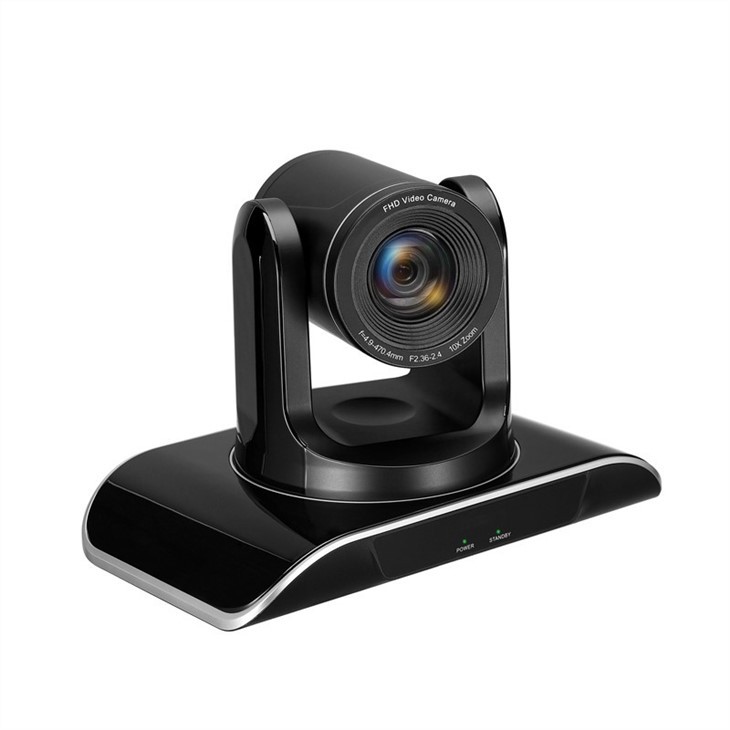
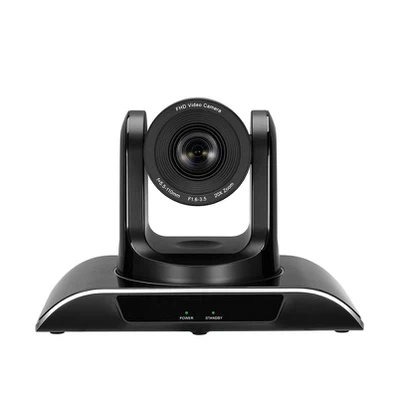
- Auto - Fokustest: Slå först på autofokusfunktionen och rikta kameran mot ditt motiv. Titta på sökaren eller den anslutna bildskärmen för att se om kameran fokuserar korrekt. Om det gör det är du bra att gå. Men om fokus verkar avstängt måste du justera det manuellt.
- Manuell fokusjustering: För att justera fokus manuellt, växla kameran till manuellt fokusläge. Du kan vanligtvis göra detta via kamerans meny eller en dedikerad knapp på kontrollpanelen. Använd fokusringen eller de digitala kontrollerna för att justera fokus tills motivet är skarpt och tydligt. Ta dig tid med det här steget, eftersom en suddig bild verkligen kan förstöra videokvaliteten.
Steg 3: Exponeringskalibrering
Exponering handlar om att få rätt mängd ljus i din bild. En välexponerad bild har en bra balans mellan ljusa och mörka områden, och det får videon att se mer professionell ut.
- Auto - Exponeringstest: På samma sätt som fokustestet, börja med att använda autoexponeringsfunktionen. Rikta kameran mot ditt motiv och kontrollera exponeringen på monitorn. Om bilden är för ljus eller för mörk måste du göra några justeringar.
- Manuell exponeringsjustering: Växla till manuellt exponeringsläge. Du kan styra bländare, slutartid och ISO-inställningar för att justera exponeringen. Om bilden är för ljus kan du stänga ned bländaren (öka f - talet), minska ISO eller öka slutartiden. Om det är för mörkt, gör tvärtom. Det kan ta några försök att få den perfekta exponeringen, så ha tålamod.
Steg 4: Vitbalanskalibrering
Vitbalans är avgörande för korrekt färgåtergivning. Olika ljusförhållanden kan få färgerna att se olika ut, så du måste justera vitbalansen för att se till att det vita i din video ser riktigt vita ut.
- Auto - Vitbalans: Försök med inställningen för automatisk vitbalans först. Kameran kommer att försöka justera färgtemperaturen baserat på ljuset i scenen. I många fall fungerar den här inställningen bra, men den kanske inte är perfekt i alla situationer.
- Manuell vitbalans: Om den automatiska vitbalansen inte ger dig de resultat du vill ha, växla till manuell vitbalans. Du behöver ett vitt eller grått referensobjekt, som ett vitt papper. Rikta kameran mot referensobjektet och fyll ramen med det. Använd sedan kamerans vitbalanskalibreringsfunktion för att ställa in rätt färgtemperatur.
Steg 5: Panorera, luta och zooma kalibrering
Om du använder panorerings-, tilt- och zoomfunktionerna i din Blackmagic PTZ-kamera är det viktigt att du kalibrerar dem också. Detta säkerställer att kameran rör sig smidigt och exakt.
- Inledande rörelsetest: Använd kamerans kontrollpanel eller en fjärrkontroll för att testa panorerings-, tilt- och zoomfunktionerna. Titta på kameran när den rör sig och se till att det inte finns några ryck eller ojämnheter.
- Kalibreringsinställningar: Om du märker några problem med rörelsen kan du vanligtvis hitta kalibreringsinställningar i kamerans meny. Dessa inställningar låter dig justera hastigheten, accelerationen och andra parametrar för panorerings-, tilt- och zoomrörelserna.
Steg 6: Kontrollera bildkvaliteten
När du har slutfört alla kalibreringssteg, ta några testbilder eller spela in en kort video. Kontrollera bildkvaliteten på monitorn eller uppspelningsenheten. Leta efter eventuella återstående problem med fokus, exponering, färg eller rörelse. Om du hittar några problem, gå tillbaka och gör nödvändiga justeringar.
Steg 7: Spara dina inställningar
När du är nöjd med kalibreringen sparar du inställningarna i kamerans minne. På så sätt behöver du inte gå igenom kalibreringsprocessen varje gång du använder kameran. De flesta Blackmagic PTZ-kameror låter dig spara flera uppsättningar inställningar, så att du kan ha olika förinställningar för olika ljusförhållanden eller fotograferingsscenarier.
Kontakta för köp och ytterligare hjälp
Om du är intresserad av att köpa en Blackmagic PTZ-kamera eller behöver mer information om kalibrering eller någon annan aspekt av dessa kameror, tveka inte att höra av dig. Vi är här för att hjälpa dig att få ut det mesta av din videoutrustning. Oavsett om du är ett litet företag som letar efter en kostnadseffektiv lösning eller ett stort företag i behov av avancerad utrustning, har vi rätt kamera för dig.
Referenser
- Blackmagic Design officiell dokumentation
- Guider för bästa praxis för videoproduktion



