

Hur konfigurerar man kommunikationsinställningarna för en PTZ Keyboard Controller?
Lämna ett meddelande

Okej, gott folk! Som leverantör av PTZ-tangentbordskontroller vet jag att det kan vara lite jobbigt att konfigurera kommunikationsinställningarna för dessa smarta enheter för vissa. Men oroa dig inte, jag är här för att leda dig genom processen steg för steg.
Förstå grunderna
Först och främst, låt oss förstå varför vi ens behöver konfigurera kommunikationsinställningarna. En PTZ (Pan - Tilt - Zoom) tangentbordskontroll används för att fjärrstyra PTZ-kameror. Den skickar kommandon till kamerorna för att flytta åt vänster eller höger (panorera), uppåt eller nedåt (luta) och för att zooma in eller ut. För att dessa kommandon ska nå kamerorna korrekt måste kommunikationsinställningarna mellan tangentbordskontrollen och kamerorna vara synkroniserade.
Steg 1: Kontrollera de fysiska anslutningarna
Innan du dyker in i mjukvaruinställningarna, se till att alla fysiska anslutningar är bra. Anslut PTZ-tangentbordskontrollen till PTZ-kamerorna antingen via en lämplig kabel (som RS - 485 eller Ethernet-kabel beroende på din inställning). För Ethernet-anslutningar, se till att både styrenheten och kameran finns i samma lokala nätverk. Om du använder en RS - 485-anslutning, dubbelkolla ledningarna för att undvika signalproblem.
Steg 2: Bestäm kommunikationsprotokollet
De flesta PTZ-enheter stöder vanliga kommunikationsprotokoll som Pelco - D eller Pelco - P. Dessa protokoll fungerar som ett slags språk som styrenheten och kamerorna använder för att prata med varandra. Du kan vanligtvis hitta de protokoll som stöds i användarmanualen för din PTZ-kamera.
Om du har att göra med enPelco Ptz Controller, kommer den troligen förkonfigurerad med stöd för Pelco-protokoll. Men du måste fortfarande se till att kameran är inställd på samma protokoll. För att ändra protokollet på tangentbordskontrollen, leta efter ett menyalternativ relaterat till "Protokoll" eller "Kommunikationsinställningar". Välj lämpligt protokoll som matchar din kamera.
Steg 3: Ställ in Baud-hastigheten
Baudraten är en annan avgörande inställning. Den bestämmer hur snabbt data överförs mellan styrenheten och kameran. Vanliga överföringshastigheter inkluderar 9600, 19200, etc. Precis som protokollet måste överföringshastigheten på styrenheten och kameran matcha.
Hitta inställningen "Baud Rate" på PTZ Keyboard Controller. Bläddra igenom de tillgängliga alternativen tills du hittar den som matchar din kameras inställning. Om du inte är säker på kamerans överföringshastighet, kontrollera dess bruksanvisning eller fabriksinställningar. Att ställa in en felaktig överföringshastighet kan leda till dataöverföringsfel, vilket gör att styrenheten inte kan kommunicera korrekt med kameran.
Steg 4: Konfigurera adressen
Varje PTZ-kamera måste ha en unik adress om du använder flera kameror i samma nätverk. Se adressen som ett telefonnummer. Styrenheten måste veta exakt vilket "telefonnummer" (kameraadress) den ska ringa för att skicka sina kommandon.
På PTZ-tangentbordskontrollen kommer det att finnas ett alternativ för att ställa in kameraadressen. Om du till exempel har tre kameror kan du ställa in deras adresser som 1, 2 respektive 3. Se till att dessa adresser också är korrekt inställda på själva kamerorna. Du kan vanligtvis göra detta via kamerans menyinställningar.
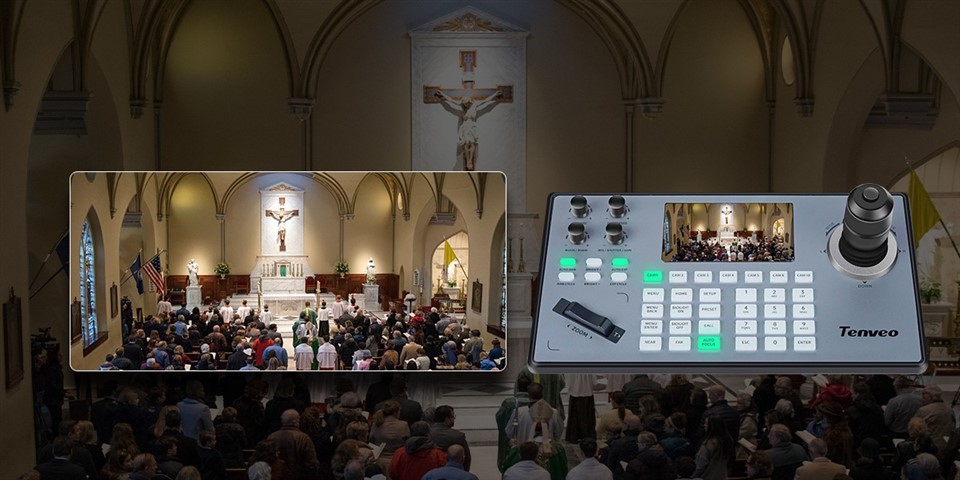

Steg 5: Testa anslutningen
När du har konfigurerat alla inställningar är det dags att testa om kommunikationen fungerar. På PTZ-tangentbordskontrollen använder du kontrollknapparna för att skicka kommandon till kameran. Prova att panorera kameran åt vänster och höger, luta den upp och ned och zooma in och ut.
Om kameran inte svarar, få inte panik. Dubbel - kontrollera alla inställningar du har gjort. Se till att protokollet, överföringshastigheten och adressen är korrekta på både styrenheten och kameran. Kontrollera också de fysiska anslutningarna igen.
Särskilda överväganden för IP-baserade system
Om du använder enIp Ptz kamera tangentbordskontrolleller enIP Ptz kamerakontroll, processen är lite annorlunda.
Nätverkskonfiguration
Först måste du se till att både styrenheten och IP-kamerorna finns på samma subnät. Du kan behöva konfigurera IP-adresser, subnätmasker och gateways på båda enheterna. Gå till menyn för nätverksinställningar på styrenheten och ange lämplig IP-information.
Kameraupptäckt
De flesta IP-baserade PTZ-tangentbordskontroller har en kameraupptäcktsfunktion. Detta gör att kontrollern automatiskt kan hitta alla IP-kameror i nätverket. Starta helt enkelt upptäcktsprocessen på styrenheten, så kommer den att söka efter tillgängliga kameror. När kamerorna har upptäckts kan du tilldela adresser och konfigurera andra inställningar efter behov.
Felsökningstips
- Ingen kommunikation alls: Om kontrollenheten och kameran inte kommunicerar alls, kontrollera efter lösa kablar, felaktiga IP-inställningar (för IP-baserade system) eller fel protokoll/baudrate/adressinställningar.
- Intermittent kommunikation: Detta kan bero på elektriska störningar, särskilt om du använder RS - 485-anslutningar. Försök att använda skärmade kablar och håll kablarna borta från störningskällor som kraftledningar.
- Felaktig kamerarörelse: Om kameran rör sig i fel riktning eller inte rör sig smidigt kan det vara ett kalibreringsproblem. Vissa PTZ-tangentbordskontroller har ett kalibreringsalternativ som du kan använda för att korrigera detta.
Slutsats
Att konfigurera kommunikationsinställningarna för en PTZ-tangentbordskontroller kan verka komplicerat till en början, men med lite tålamod och genom att följa dessa steg kommer du att ha ditt system igång på nolltid. Oavsett om du använder traditionella RS - 485 - baserade system eller moderna IP-baserade, är det nyckeln till en smidigt fungerande PTZ-kamerakontroll att få rätt kommunikationsinställningar.
Om du letar efter en högkvalitativ PTZ-tangentbordskontroll eller har några frågor om konfigurationsprocessen, tveka inte att höra av dig. Vi är här för att hjälpa dig att få ut det mesta av ditt PTZ-kamerasystem och säkerställa sömlös kommunikation mellan din kontroller och kameror. Låt oss ta en pratstund om dina krav och se hur vi kan hjälpa dig att få den perfekta installationen för dina behov.
Referenser
- Användarmanualer för PTZ-kameratillverkare
- Användarhandbok för PTZ Keyboard Controller



