

Hur ansluter jag en 1080p -konferenskam till en bärbar dator?
Lämna ett meddelande

I dagens digitala tidsålder har videokonferenser blivit en väsentlig del av vårt arbete och personliga liv. Oavsett om du genomför affärsmöten, fångar upp vänner och familj eller deltar i onlinekurser, kan en högkvalitativ konferenskamera avsevärt förbättra din kommunikationsupplevelse. Som en betrodd 1080p -konferens CAM -leverantör förstår vi vikten av sömlös anslutning och exceptionell videokvalitet. I det här blogginlägget vägledar vi dig genom processen att ansluta en 1080p -konferenskam till din bärbara dator och säkerställa att du kan få ut det mesta av dina videokonferenser.
Steg 1: Välj rätt konferenskamera
Innan du börjar ansluta din konferenskamera är det viktigt att välja den som bäst passar dina behov. Vårt företag erbjuder ett brett utbud avHögkvalitativ kamera för videokonferenserDesignad för olika miljöer, från små hemmakontor till stora konferensrum. Tänk på faktorer som kamerans upplösning, synfält, bildhastighet och ytterligare funktioner som autofokus och brusreducering.
Om du använder kameran för hembaserade videokonferenssamtal, våraHuddle Camera för videokonferenssamtal hemmaär ett utmärkt val. Det ger ett brett synfält och högkvalitativ video, vilket gör den idealisk för små gruppmöten. För större konferensrum, våraKonferens stort rum Skype -kameraErbjuder exceptionell tydlighet och täckning, vilket säkerställer att alla i rummet kan ses tydligt.
Steg 2: Kontrollera kompatibilitet
När du har valt rätt konferenskamera är nästa steg att säkerställa att den är kompatibel med din bärbara dator. De flesta moderna bärbara datorer stöder USB -anslutning, som är det vanligaste sättet att ansluta en konferenskamera. Kontrollera din bärbara dators specifikationer för att bekräfta att den har en USB -port och de nödvändiga drivrutinerna för att stödja kameran.
Om din bärbara dator inte har en USB -port eller om du använder en äldre modell kan du behöva använda en adapter eller överväga en trådlös konferenskamera. Vissa konferenskameror stöder också Wi-Fi- eller Bluetooth-anslutning, så att du kan ansluta dem till din bärbara dator utan behov av kablar.
Steg 3: Förbered din bärbara dator
Innan du ansluter konferenskameran är det en bra idé att förbereda din bärbara dator genom att installera nödvändig programvara eller drivrutiner. Många konferenskameror har sin egen programvara som ger ytterligare funktioner och inställningar, till exempel bildjustering, sekretesslägen och fjärrkontroll.
För att installera programvaran, sätt in installation CD som medföljde kameran eller ladda ner den senaste versionen från tillverkarens webbplats. Följ instruktionerna på skärmen för att slutföra installationsprocessen. När programvaran har installerats, starta om din bärbara dator för att säkerställa att ändringarna träder i kraft.
Steg 4: Anslut konferenskameran
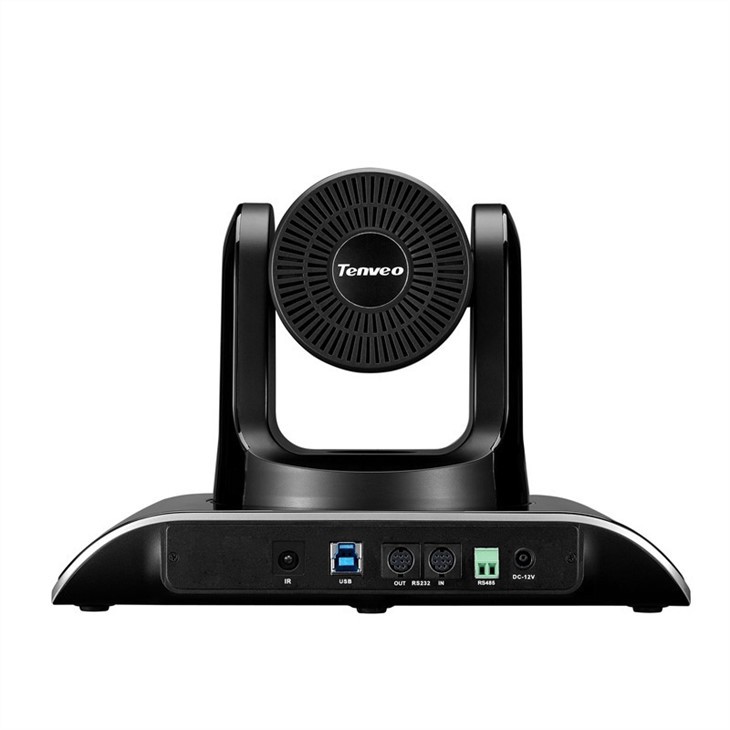
Nu när din bärbara dator är klar är det dags att ansluta konferenskameran. Om du använder en USB -kamera, ansluta bara kamerans USB -kabel till en tillgänglig USB -port på din bärbara dator. Din bärbara dator bör automatiskt upptäcka kameran och installera nödvändiga drivrutiner.
Om din kamera stöder Wi-Fi- eller Bluetooth-anslutning, följ tillverkarens instruktioner för att para kameran med din bärbara dator. Detta kan innebära att du trycker på en knapp på kameran för att gå in i parningsläge och sedan välja kameran från din bärbara dators lista över tillgängliga enheter.
Steg 5: Konfigurera kamerainställningarna
När du har anslutit konferenskameran kan du behöva konfigurera kamerainställningarna för att säkerställa optimal prestanda. Öppna kameraprogramvaran eller videokonferensprogrammet du använder och navigerar till inställningsmenyn. Leta efter alternativ som videoupplösning, bildhastighet, fokusläge och vitbalans.
Justera dessa inställningar baserat på din miljö och personliga preferenser. Om du till exempel är i ett väl upplyst rum kanske du vill ställa in vitbalansen till "auto" för att säkerställa exakta färger. Om du spelar in en presentation kanske du vill ställa in fokusläget till "manual" för att hålla ämnet i fokus.
Steg 6: Testa kameran
När du har konfigurerat kamerainställningarna är det viktigt att testa kameran för att säkerställa att den fungerar korrekt. Öppna en applikation för videokonferenser som Zoom, Skype eller Microsoft -team och starta ett testsamtal. Kontrollera videokvaliteten, ljudnivåerna och den totala prestanda för kameran.
Om du upplever några problem, till exempel dålig videokvalitet, ljudproblem eller anslutningsproblem, hänvisar till kamerans användarmanual eller kontakta tillverkarens supportteam för hjälp. De kan hjälpa dig att felsöka problemet och tillhandahålla lösningar för att säkerställa att din konferenskamera fungerar på sitt bästa.
Steg 7: Optimera din videokonferensinställning
För att få ut mesta möjliga av din konferenskamera är det viktigt att optimera din videokonferensuppsättning. Här är några tips som hjälper dig att skapa en professionell och bekväm videokonferensmiljö:
- Placera kameran korrekt:Placera kameran i ögonhöjd och se till att den är centrerad i ansiktet. Detta ger dig ett mer naturligt och engagerande utseende under videokonferenser.
- Kontrollera belysningen:Undvik att sitta framför ett ljust fönster eller en hård ljuskälla, eftersom det kan orsaka bländning och skuggor. Använd istället mjuk, diffus belysning för att belysa ansiktet jämnt.
- Minimera bakgrundsdistraktioner:Välj en ren och rena bakgrund för dina videokonferenser. Du kan använda en bakgrund eller helt enkelt rensa området bakom dig för att skapa ett professionellt utseende.
- Använd en mikrofon:Medan de flesta konferenskameror kommer med inbyggda mikrofoner, kan du använda en extern mikrofon att använda ljudkvaliteten på dina videokonferenser avsevärt. Överväg att använda en USB -mikrofon eller ett headset med en mikrofon för bästa resultat.
Slutsats
Att ansluta en 1080p -konferenskam till din bärbara dator är en enkel process som kan förbättra din videokonferensupplevelse kraftigt. Genom att följa stegen som beskrivs i detta blogginlägg kan du säkerställa en sömlös anslutning och optimal prestanda för din konferenskamera.

Om du är intresserad av att köpa en högkvalitativ 1080p-konferenskam för ditt företag eller personligt bruk, inbjuder vi dig att kontakta oss för mer information. Vårt team av experter är tillgängligt för att hjälpa dig att välja rätt kamera för dina behov och ge dig professionellt stöd och råd.
Referenser
- Tillverkarens användarmanualer för konferenskameror
- Dokumentation av videokonferenser
- Online -resurser och forum för tips om videokonferenser och felsökning



