

Hur kopplar jag en trådlös videokonferenskamera med en enhet?
Lämna ett meddelande

Att para en trådlös videokonferenskamera med en enhet är ett avgörande steg för att ställa in ett effektivt videokonferenssystem. Som en ledande leverantör av högkvalitativa videokonferenskameror förstår jag vikten av en sömlös parningsprocess. I den här bloggen ska jag vägleda dig genom stegen för att para en trådlös videokonferenskamera med din enhet, vilket säkerställer att du kan njuta av smidiga och höga definitioner av videokonferenser.
Förstå grunderna i trådlösa videokonferenskameror
Innan vi dyker in i parningsprocessen är det viktigt att förstå grunderna i trådlösa videokonferenskameror. Dessa kameror använder trådlösa tekniker som Wi - Fi eller Bluetooth för att ansluta till dina enheter, vilket eliminerar behovet av besvärliga kablar. De erbjuder större flexibilitet när det gäller placering och kan enkelt flyttas runt konferensrummet.
Vårt företag erbjuder ett brett utbud av kameror för trådlösa videokonferenser, inklusiveUSB 3.0 videokonferenskamera, som ger höghastighetsdataöverföring och utmärkt videokvalitet. DeKonferenskamera för TVär ett annat populärt alternativ, utformat specifikt för användning med tv -apparater, så att du kan förvandla din TV till en kraftfull videokonferensdisplay. Och för dem som letar efter en omfattande lösning, vårAllt i ett ljudsystem för ljudvideo -videokonferenserKombinerar kameran, ljudutrustningen och andra komponenter till ett enda, enkelt - till - använd systemet.
Förbereda dina enheter
Det första steget i att koppla ihop en trådlös videokonferenskamera med en enhet är att förbereda både kameran och enheten.
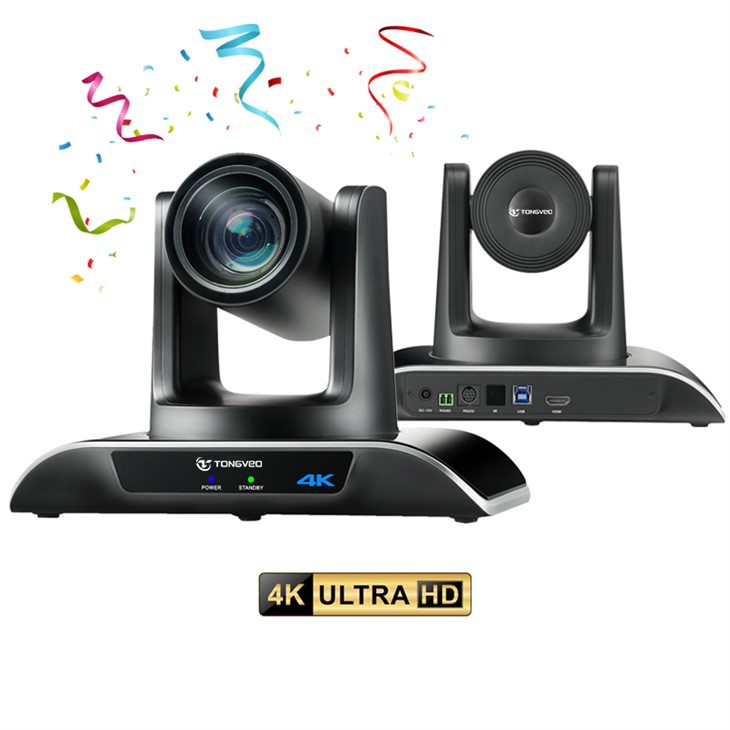

Kameraförberedelse
- Ladda kameran: Se till att din trådlösa videokonferenskamera är fulladdad. En låg - batterikamera kan orsaka anslutningsproblem eller störa videokonferenssessionen.
- Uppdatera firmware: Kontrollera om det finns några firmware -uppdateringar tillgängliga för din kamera. Att uppdatera firmware kan förbättra kamerans prestanda, lägga till nya funktioner och förbättra dess kompatibilitet med olika enheter. Du kan vanligtvis hitta firmware -uppdateringar på tillverkarens webbplats.
- Återställ kameran: Om du tidigare har parat kameran med en annan enhet är det en bra idé att återställa den till fabriksinställningarna. Detta kan göras genom att följa instruktionerna i kamerans användarmanual.
Enhetsförberedelse
- Kontrollera kompatibilitet: Se till att din enhet (som en bärbar dator, surfplatta eller smartphone) är kompatibel med den trådlösa videokonferenskameran. Kontrollera kamerans produktspecifikationer eller tillverkarens webbplats för en lista över kompatibla enheter.
- Uppdatera enhetens operativsystem: Att hålla enhetens operativsystem upp - till datum kan förbättra dess prestanda och kompatibilitet med kameran. Kontrollera om programuppdateringar i enhetens inställningar och installera eventuella tillgängliga uppdateringar.
- Aktivera trådlös anslutning: På din enhet, aktivera lämpligt alternativ för trådlös anslutning (WI - FI eller Bluetooth) som din kamera använder. Du kan vanligtvis hitta de trådlösa inställningarna i enhetens inställningsmeny.
Para kameran med din enhet
Parning via wi - fi
- Ström på kameran: Slå på din trådlösa videokonferenskamera och vänta på att den startar upp. Kameran kommer vanligtvis in i ett parningsläge automatiskt eller så kan du behöva trycka på en specifik knapp för att aktivera den.
- Anslut till kamerans WI - FI -nätverk: På din enhet, gå till WI -FI -inställningarna och leta efter kamerans WI -FI -nätverk. Nätverksnamnet (SSID) skrivs vanligtvis på kameran eller i användarmanualen. Ange lösenordet vid behov.
- Öppna kamerans app eller programvara: När du är ansluten till kamerans wi -fi -nätverk, öppna kamerans dedikerade app eller programvara på din enhet. Om du inte har appen kan du vanligtvis ladda ner den från App Store (för smartphones och surfplattor) eller tillverkarens webbplats (för bärbara datorer).
- Följ på -skärminstruktionerna: Appen eller programvaran kommer att leda dig genom den återstående parningsprocessen. Detta kan inkludera att ange en verifieringskod, ställa in kamerans preferenser och testa kamerans funktionalitet.
Parning via Bluetooth
- Ström på kameran: I likhet med wi -fi -parningsprocessen, slå på din trådlösa videokonferenskamera och lägg den i parningsläge.
- Aktivera Bluetooth på din enhet: På din enhet, gå till Bluetooth -inställningarna och slå på Bluetooth. Enheten kommer att börja söka efter närliggande Bluetooth -enheter.
- Välj kameran: När din enhet upptäcker den trådlösa videokonferenskameran väljer du den från listan över tillgängliga enheter. Om en passey krävs, ange passnyckeln som finns i kamerans användarmanual.
- Slutför parningen: När enheten har lyckats ihop med kameran kan du behöva öppna kamerans app eller programvara för att konfigurera kamerans inställningar och testa dess funktionalitet.
Felsökning av parningsproblem
Ibland kan du stöta på problem när du kopplar ihop din trådlösa videokonferenskamera med en enhet. Här är några vanliga problem och deras lösningar:
Ingen anslutning
- Kontrollera kraften: Se till att både kameran och enheten är påslagen och har tillräckligt med batteritid.
- Kontrollera de trådlösa inställningarna: Se till att alternativet Wireless Connectivity (WI - FI eller Bluetooth) är aktiverat på både kameran och enheten. Kontrollera också om det finns några interferenskällor (som andra trådlösa enheter) som kan påverka anslutningen.
- Starta om enheterna: Försök att starta om både kameran och enheten. Detta kan ofta lösa mindre anslutningsfrågor.
Dålig videokvalitet
- Kontrollera kamerans placering: Se till att kameran är placerad i ett väl upplyst område och står inför deltagarna. Undvik att placera kameran nära ljusa ljus eller i direkt solljus, eftersom det kan orsaka överexponering eller bländning.
- Kontrollera nätverkshastigheten: Om du använder Wi - FI, kolla nätverkshastigheten på din enhet. En långsam nätverkshastighet kan resultera i dålig videokvalitet. Du kan försöka flytta enheten närmare wi -fi -routeren eller byta till ett annat nätverk.
Ljudproblem
- Kontrollera ljudinställningarna: Se till att ljudinställningarna på både kameran och enheten är korrekt konfigurerade. Du kan behöva justera inställningar för volym, mikrofonkänslighet eller högtalar.
- Kontrollera ljudkablarna: Om din kamera använder externa ljudkablar, se till att de är korrekt anslutna och inte skadade.
Slutsats
Att koppla ihop en trådlös videokonferenskamera med en enhet är en relativt enkel process, men det kräver noggrann förberedelse och uppmärksamhet på detaljer. Genom att följa stegen som beskrivs i den här bloggen kan du säkerställa en sömlös parningsupplevelse och njuta av videokonferenser av hög kvalitet.
Som leverantör av videokonferenskameror är vi engagerade i att ge dig de bästa produkterna och supporten. Om du har några frågor om att para våra kameror med dina enheter eller är intresserade av att köpa våra produkter, vänligen kontakta oss. Vi ser fram emot att diskutera dina videokonferensbehov och hjälpa dig att hitta den perfekta lösningen för ditt företag.
Referenser
- Tillverkarens användarmanualer för trådlösa videokonferenskameror
- Enhetens driftssystemdokumentation
- Online -resurser och forum relaterade till videokonferenssteknik



