

Hur ställer man in rörelseutlöst inspelning på en IP PTZ-kamera?
Lämna ett meddelande

Rörelseutlöst inspelning på en IP PTZ-kamera (Pan-Tilt-Zoom) är en kraftfull funktion som avsevärt kan förbättra effektiviteten och effektiviteten hos ditt övervaknings- eller övervakningssystem. Som en ledande leverantör av IP PTZ-kameror är jag här för att guida dig genom processen att ställa in rörelseutlöst inspelning på din enhet.
Förstå grunderna för rörelseutlöst inspelning
Innan vi dyker in i installationsprocessen är det viktigt att förstå vad rörelseutlöst inspelning är och varför det är fördelaktigt. Rörelseutlöst inspelning är en funktion som gör att din IP PTZ-kamera bara kan börja spela in när den känner av rörelse inom sitt synfält. Den här funktionen hjälper till att spara lagringsutrymme genom att eliminera behovet av att spela in timmar av statisk film. Det säkerställer också att du bara fångar de mest relevanta och viktiga ögonblicken, vilket gör det lättare att granska och analysera materialet när det behövs.
Förutsättningar för att ställa in rörelseutlöst inspelning
För att ställa in rörelseutlöst inspelning på din IP PTZ-kamera behöver du följande:
- En IP PTZ-kamera:Se till att din kamera stöder rörelsedetektering och inspelningsfunktioner. Vårt företag erbjuder ett brett utbud av högkvalitativa IP PTZ-kameror, inklusivePTZ IP Konferensrumskamera,Vidvinkelkonferenskamera, ochHigh-Definition 30x Zoom HDMI SDI IP Konferenskamera för stora konferensrum.
- En stabil nätverksanslutning:Din kamera måste vara ansluten till ett tillförlitligt nätverk för att kunna överföra den inspelade filmen. Se till att ditt nätverk har tillräcklig bandbredd för att hantera kamerans dataöverföringskrav.
- En lagringsenhet:Du behöver en lagringsenhet för att spara den inspelade filmen. Detta kan vara en lokal hårddisk, en nätverksansluten lagringsenhet (NAS) eller en molnlagringstjänst.
Steg-för-steg-guide för att ställa in rörelseutlöst inspelning
Nu när du har allt du behöver, låt oss gå igenom processen för att ställa in rörelseutlöst inspelning på din IP PTZ-kamera:
Steg 1: Öppna kamerans webbgränssnitt
För att konfigurera inställningarna för rörelsedetektering och inspelning måste du komma åt kamerans webbgränssnitt. Öppna en webbläsare på din dator och ange kamerans IP-adress i adressfältet. Du kommer att bli ombedd att ange ditt användarnamn och lösenord. Om du använder kameran för första gången är standardanvändarnamnet och lösenordet vanligtvis "admin" och "admin".
Steg 2: Navigera till inställningarna för rörelsedetektion
När du är inloggad på kamerans webbgränssnitt navigerar du till inställningarna för rörelsedetektering. Placeringen av dessa inställningar kan variera beroende på kameramodell, men de finns vanligtvis under menyn "Inställningar" eller "Konfiguration".
Steg 3: Aktivera rörelsedetektion
Aktivera rörelsedetekteringsfunktionen i inställningarna för rörelsedetektering. Du kan behöva justera känslighetsnivån för att säkerställa att kameran upptäcker rörelser korrekt. En högre känslighetsnivå kommer att göra kameran mer känslig för även mindre rörelser, medan en lägre känslighetsnivå kommer att minska falsklarm.
Steg 4: Definiera detektionsområdet
De flesta IP PTZ-kameror låter dig definiera de specifika områden inom kamerans synfält där du vill att rörelsedetektering ska vara aktiv. Den här funktionen är användbar om du bara vill övervaka vissa delar av scenen. Använd kamerans webbgränssnitt för att rita ett detekteringsområde på livevideoflödet.
Steg 5: Konfigurera inspelningsinställningarna
Konfigurera sedan inspelningsinställningarna för de rörelseutlösta händelserna. Du kan välja att spela in kontinuerligt när rörelse upptäcks, eller så kan du ställa in en specifik inspelningstid. Du kan också ange lagringsplatsen för de inspelade filmerna, till exempel en lokal hårddisk eller en molnlagringstjänst.
Steg 6: Konfigurera varningar (valfritt)
Många IP PTZ-kameror stöder varningsmeddelanden när rörelse upptäcks. Du kan konfigurera kameran så att den skickar ett e-postmeddelande, ett push-meddelande eller ett SMS-meddelande till din mobila enhet när rörelse upptäcks. Den här funktionen låter dig hålla dig informerad om all aktivitet i det övervakade området, även när du inte är fysiskt närvarande.
Steg 7: Testa rörelsedetektering och inspelning
När du har konfigurerat alla inställningar är det dags att testa rörelsedetekterings- och inspelningsfunktionen. Gå runt i detektionsområdet och observera om kameran börjar spela in. Kontrollera lagringsenheten för att säkerställa att den inspelade filmen sparas korrekt.
Felsökning av vanliga problem
Om du stöter på några problem under installationsprocessen eller när du använder den rörelseutlösta inspelningsfunktionen, här är några vanliga problem och deras lösningar:
- Falska larm:Om kameran utlöser falsklarm, försök att justera känslighetsnivån eller detektionsområdet. Du kan också kontrollera eventuella störningskällor, som rörliga föremål utanför detektionsområdet eller reflektioner på kameralinsen.
- Ingen inspelning:Om kameran känner av rörelse men inte spelar in, kontrollera inspelningsinställningarna för att säkerställa att de är korrekt konfigurerade. Se till att lagringsenheten har tillräckligt med utrymme för att spara den inspelade filmen.
- Dålig videokvalitet:Om den inspelade videokvaliteten är dålig kontrollerar du kamerans inställningar för upplösning och bildhastighet. Du kan också behöva justera ljusförhållandena i det övervakade området för att förbättra videokvaliteten.
Slutsats
Att ställa in rörelseutlöst inspelning på en IP PTZ-kamera är en enkel process som avsevärt kan förbättra funktionaliteten och effektiviteten hos ditt övervaknings- eller övervakningssystem. Genom att följa stegen som beskrivs i den här guiden kan du enkelt konfigurera din kamera så att den bara börjar spela in när rörelse upptäcks, vilket sparar lagringsutrymme och säkerställer att du fångar de viktigaste ögonblicken.
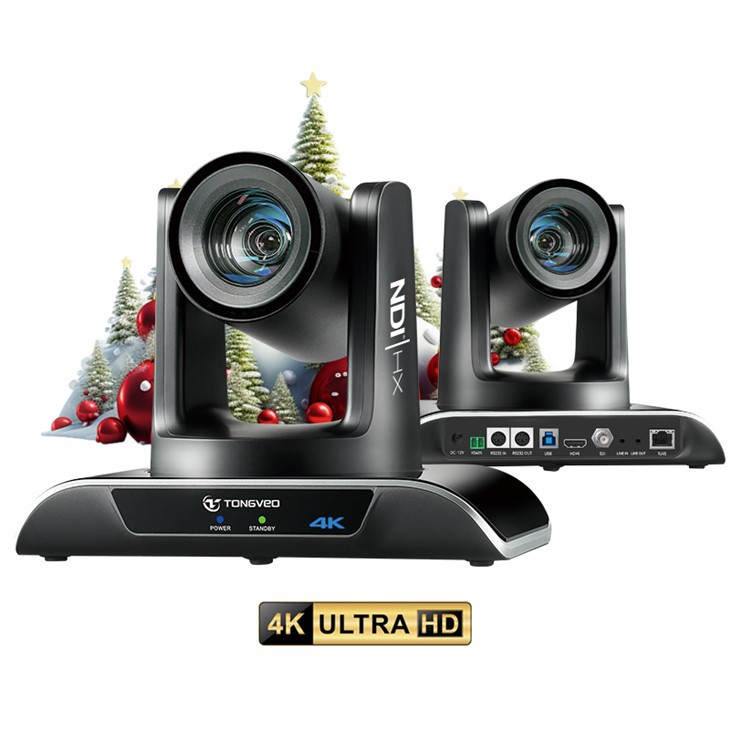

Om du är intresserad av att köpa en IP PTZ-kamera eller har några frågor om att ställa in rörelseutlöst inspelning, tveka inte att kontakta oss. Vårt team av experter är alltid redo att hjälpa dig med dina behov.
Referenser
- Tillverkarens dokumentation för IP PTZ-kameror
- Onlineresurser och forum för IP-kamerakonfiguration och felsökning



