

Hur ställer man in förinställningar på en PTZ-tangentbordskontroll?
Lämna ett meddelande

Att ställa in förinställningar på en PTZ (Pan-Tilt-Zoom) tangentbordskontroll kan avsevärt förbättra effektiviteten och funktionaliteten hos ditt övervakningssystem. Som en pålitlig leverantör av PTZ Keyboard Controller är jag här för att guida dig genom processen steg för steg. I det här blogginlägget kommer vi att täcka allt du behöver veta om att ställa in förinställningar på din PTZ-tangentbordskontroller, från att förstå grunderna till avancerade konfigurationsalternativ.
Förstå PTZ-förinställningar
Innan vi dyker in i installationsprocessen, låt oss först förstå vad PTZ-förinställningar är och varför de är viktiga. PTZ-förinställningar är fördefinierade positioner som du kan spara på din PTZ-kamera. Dessa positioner kan inkludera specifika panorerings-, tilt- och zoominställningar. När du har sparat en förinställning kan du snabbt återkalla den med din PTZ-tangentbordskontroll. Detta är otroligt användbart i övervakningsscenarier där du snabbt behöver fokusera på ett visst område eller objekt.
Förutsättningar
Innan du börjar ställa in förinställningar, se till att du har följande:
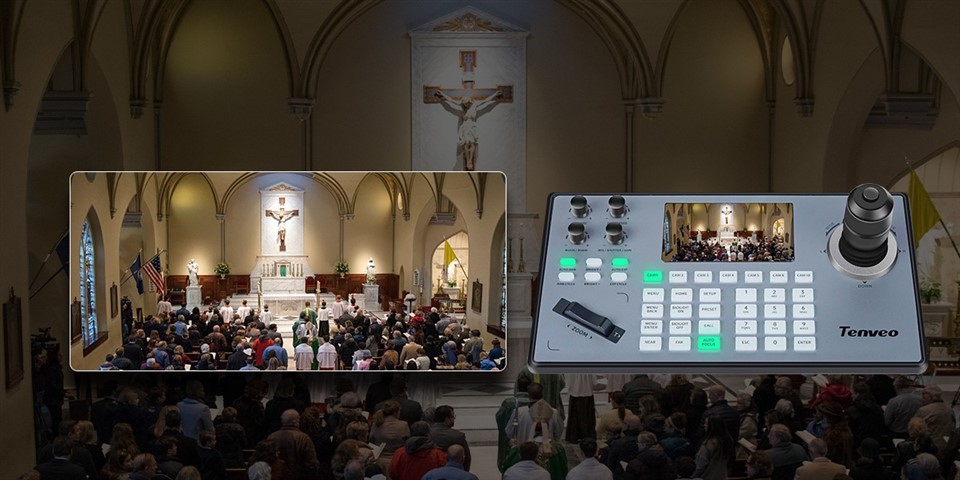
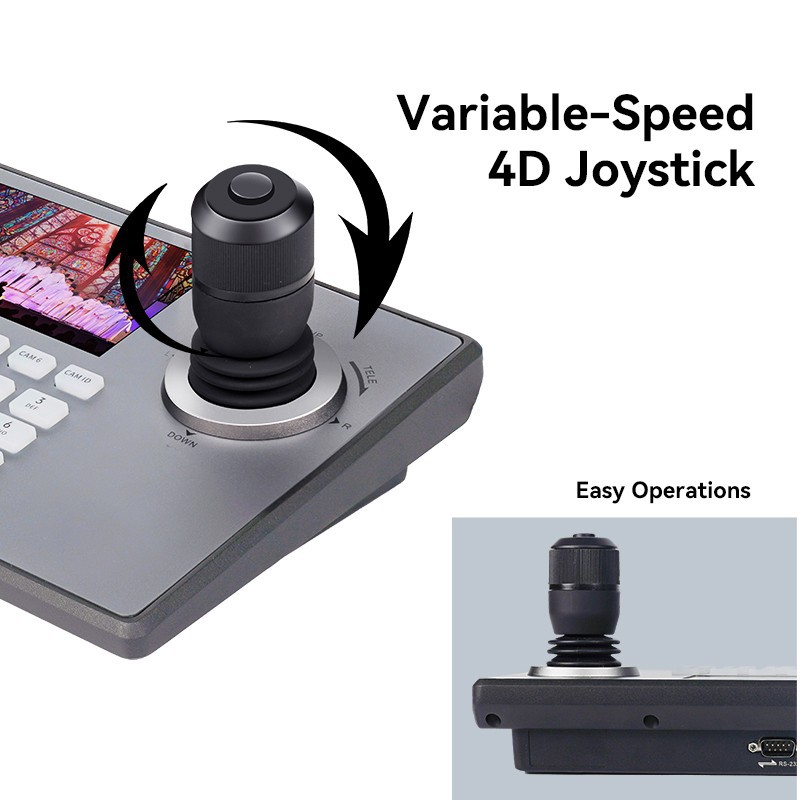
- En PTZ-kamera som är kompatibel med din tangentbordskontroll.
- En korrekt ansluten PTZ-tangentbordskontroll. Det handlar vanligtvis om att ansluta styrenheten till kameran via en nätverkskabel eller en seriell anslutning, beroende på typ av kamera och styrenhet.
- Grundläggande kunskap om kamerans protokoll. Olika kameror använder olika kommunikationsprotokoll som Pelco - D, Pelco - P, etc. Din tangentbordskontroll måste konfigureras för att använda samma protokoll som din kamera.
Steg 1: Anslut och slå på
Se först till att din PTZ-kamera och tangentbordskontroller båda är påslagna. Anslut tangentbordskontrollen till kameran med lämplig kabel. Om du använder ett IP-baserat system, anslut både kameran och styrenheten till samma lokala nätverk. För seriebaserade system, anslut styrenheten till kamerans seriella port.
Steg 2: Gå in i programmeringsläge
De flesta PTZ-tangentbordskontroller har ett programmeringsläge som låter dig konfigurera förinställningar. För att gå in i detta läge, leta efter en "Program" eller "Setup"-knapp på din handkontroll. Tryck på denna knapp för att gå in i programmeringsmenyn.
Steg 3: Välj kameran
När du är i programmeringsläget måste du välja den kamera som du vill ställa in förinställningar för. Detta görs vanligtvis genom att använda siffertangenterna på din tangentbordskontroll för att ange kamerans adress. Varje kamera i systemet tilldelas en unik adress. Om du är osäker på kamerans adress, se kamerans bruksanvisning.
Steg 4: Placera kameran
Använd joysticken eller riktningsknapparna på din tangentbordskontroll för att flytta kameran till önskad position. Du kan panorera kameran åt vänster eller höger, luta den uppåt eller nedåt och zooma in eller ut efter behov. Ta dig tid att få den perfekta vyn som du vill spara som en förinställning.
Steg 5: Spara förinställningen
När du har placerat kameran är det dags att spara förinställningen. Leta efter en "Förinställning" eller "Spara"-knapp på din handkontroll. Tryck på den här knappen och använd sedan sifferknapparna för att tilldela ett nummer till förinställningen. Om du till exempel trycker på "1" efter "Spara"-knappen, sparar du den aktuella kamerapositionen som förinställning 1.
Steg 6: Testa förinställningen
När du har sparat förinställningen, avsluta programmeringsläget genom att trycka på knappen "Avsluta" eller "Avbryt" på din kontroll. För att testa förinställningen, tryck helt enkelt på numret på förinställningen du just sparade. Kameran bör snabbt flyttas till den position du tidigare sparat.
Avancerad förinställd konfiguration
Vissa PTZ-tangentbordskontroller erbjuder avancerade förinställda konfigurationsalternativ. Till exempel:
- Förinställd rundtur: Du kan ställa in en förinställd rundtur, som är en sekvens av förinställningar som kameran automatiskt går igenom. För att ställa in en förinställd tur, gå in i programmeringsläget igen, välj alternativet "Preset Tour" och lägg sedan till de förinställningar du vill inkludera i turnén.
- Hastighetskontroll: Du kan också konfigurera hastigheten med vilken kameran rör sig mellan förinställningar. Detta kan justeras i programmeringsmenyn under inställningarna "Speed" eller "Motion".
Felsökning
Om du stöter på några problem när du ställer in förinställningar, här är några vanliga problem och lösningar:
- Förinställning Sparas inte: Detta kan bero på ett kommunikationsproblem mellan styrenheten och kameran. Kontrollera anslutningarna och se till att kamerans protokoll är korrekt konfigurerat på styrenheten.
- Kameran rör sig inte till förinställning: Detta kan bero på att förinställningen inte sparades korrekt. Försök att spara förinställningen igen. Kontrollera också om kameran fysiskt kan flytta till den förinställda positionen (t.ex. kan det finnas ett hinder).
Våra erbjudanden för PTZ-tangentbordskontroller
Som leverantör av PTZ Keyboard Controller erbjuder vi ett brett utbud av högkvalitativa kontroller för att möta dina behov. VårIP Ptz kamerakontrollär perfekt för IP-baserade övervakningssystem. Den ger sömlös integration med olika IP-kameror och erbjuder lättanvända förinställda konfigurationsalternativ.
Om du använder Pelco - kompatibla kameror, vårPelco Ptz Controllerär ett utmärkt val. Den är speciellt utformad för att fungera med Pelco-kameror och stöder alla vanliga Pelco-protokoll.
För dig som föredrar en allt-i-ett-lösning, vårIp Ptz tangentbordskontrollkombinerar funktionaliteten hos ett tangentbord och en kontroller, så att du enkelt kan styra flera kameror och ställa in förinställningar med bara några få klick.
Kontakta oss för köp och konsultation
Om du är intresserad av att köpa en PTZ-tangentbordskontroller eller behöver ytterligare hjälp med att ställa in förinställningar är vi här för att hjälpa dig. Vårt team av experter kan ge dig detaljerad produktinformation, teknisk support och vägledning för att välja rätt styrenhet för ditt övervakningssystem. Oavsett om du sätter upp en småskalig hemövervakning eller ett storskaligt kommersiellt säkerhetssystem har vi lösningarna för dig.
Referenser
- "PTZ Camera Installation and Configuration Guide" - Generisk branschguide för PTZ-kamerainstallation.
- Tillverkarens manualer för PTZ-kameror och tangentbordskontroller.



