

Hur ställer jag in sekretesszoner på en IP PTZ -kamera?
Lämna ett meddelande

Hej där! Som leverantör av IP PTZ -kameror vet jag hur viktigt det är att ha kontroll över vad din kamera fångar. En fantastisk funktion som kan hjälpa till med detta är att ställa in sekretesszoner på din IP PTZ -kamera. I det här blogginlägget kommer jag att gå igenom hur du gör just det.
Varför ställa in sekretesszoner?
Innan vi dyker in i hur man gör, låt oss prata om varför du kanske vill ställa in sekretesszoner. Det finns många skäl. Kanske har du ett område i din övervakningszon som har känslig information, som ett arkivskåp med konfidentiella dokument. Eller kanske finns det en plats där anställda tar pauser och du vill respektera deras integritet. Genom att ställa in sekretesszoner kan du se till att din kamera inte spelar in i dessa områden, ger dig sinnesfrid och skyddar andras integritet.
Steg 1: Åtkomst till kamerans inställningar
Första saker först, du måste komma åt kamerans inställningar. Vanligtvis kan du göra detta via en webbläsare eller en dedikerad programvara som medföljer din kamera. Du måste känna till IP -adressen för din kamera. Om du inte är säker på vad det är kan du ofta hitta det i kamerans användarmanual eller genom att kontrollera din routers anslutna enhetslista.
När du har fått IP -adressen öppnar du din webbläsare och skriv den i adressfältet. Du blir troligen uppmanad att ange ett användarnamn och lösenord. Detta är av säkerhetsskäl, så se till att du använder starka, unika referenser. Om du använder den dedikerade programvaran, följ bara instruktionerna på skärmen för att logga in.
Steg 2: Hitta funktionen för sekretesszonen
När du är inloggad på kamerans inställningar, leta efter funktionen för sekretesszon. Detta kan vara under ett avsnitt som heter "Avancerade inställningar", "integritet" eller något liknande. Den exakta platsen kan variera beroende på märket och modellen för din kamera.
Vissa kameror har ett grafiskt gränssnitt där du kan se ett live -flöde av vad kameran fångar. Detta gör det superlätt att identifiera de områden du vill ställa in som integritetszoner. Andra kameror kan kräva att du anger specifika koordinater för zonerna.
Steg 3: Definiera dina integritetszoner
När du har hittat funktionen för sekretesszon är det dags att definiera dina zoner. Om du använder det grafiska gränssnittet kan du vanligtvis rita rektanglar eller andra former direkt på live -flödet för att markera de områden du vill blockera. Klicka bara på och dra musen för att skapa formen och justera den sedan efter behov.
Om du måste ange koordinater måste du veta gränserna för området när det gäller pixlar. Detta kan vara lite mer tekniskt, men de flesta kameror kommer att ge dig ett sätt att mäta dimensionerna på liveflödet. Du kanske måste leka med siffrorna lite för att få zonen precis rätt.
Du kan ställa in flera sekretesszoner om du har mer än ett område du vill skydda. Upprepa bara processen för varje zon.
Steg 4: Anpassa dina inställningar för sekretesszon
Nu när du har definierat dina integritetszoner kan du anpassa några av inställningarna. Till exempel kan du välja vad kameran gör när den möter en sekretesszon. Vissa kameror kommer helt enkelt att avvärma området i de inspelade bilderna, medan andra kan hoppa över zonen helt.
Du kan också ställa in zonerna för att vara aktiva hela tiden eller endast under vissa timmar. Detta är användbart om du har olika sekretessbehov beroende på tid på dagen. Till exempel kanske du vill att sekretesszonerna ska vara aktiva under öppettiderna men inaktiverade på natten när området är tomt.
Steg 5: Spara dina inställningar
När du är nöjd med dina sekretesszoninställningar, glöm inte att spara dem. Det finns vanligtvis en "Spara" eller "Apply" -knapp i kamerans inställningar. Klicka på den så kommer din kamera att börja använda de nya inställningarna för sekretesszon direkt.
Tips och tricks
- Testa dina zoner: När du har sparat dina inställningar är det en bra idé att testa dem. Kontrollera de inspelade bilderna för att se till att integritetszonerna fungerar som förväntat. Du kan behöva göra några justeringar om du märker några problem.
- Håll din programvara uppdaterad: Kameratillverkare släpper ofta programuppdateringar som kan förbättra prestandan för din kamera, inklusive sekretesszonfunktionen. Se till att du regelbundet kontrollerar och installerar dessa uppdateringar.
Våra IP PTZ -kameror
Hos vårt företag erbjuder vi en rad högkvalitativa IP PTZ-kameror som är bra för att ställa in sekretesszoner. Kolla in vårHigh-Definition 30x Zoom HDMI SDI IP-konferenskamera för stora konferensrum. Det är perfekt för stora utrymmen och har alla funktioner du behöver för att hantera dina integritetszoner effektivt.

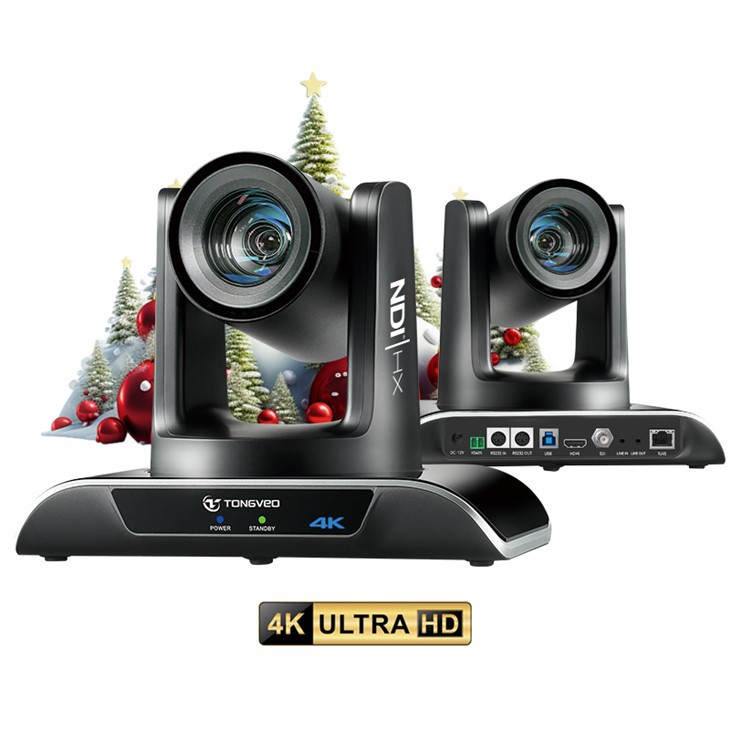
Vi har ocksåPTZ IP -konferensrumskamera, som är ett mångsidigt alternativ för konferensrum i alla storlekar. Och om du letar efter en kamera för en kyrka, vårFHD IP HDMI USB3.0 PTZ -videokonferenskamera med 20x optisk zoom för kyrkanär ett bra val.
Kontakta oss för köp
Om du är intresserad av våra IP PTZ -kameror eller har några frågor om att ställa in sekretesszoner, skulle vi gärna höra från dig. Oavsett om du är företagare, en kyrkadministratör eller bara någon som letar efter en pålitlig kamera, kan vi hjälpa dig att hitta rätt lösning för dina behov.
Referenser
- Kamera användarmanualer
- Online -resurser från kameratillverkare
Så där har du det! Att ställa in sekretesszoner på en IP PTZ -kamera är inte så svårt när du vet stegen. Det är ett bra sätt att skydda integriteten och se till att din kamera bara fångar vad du vill. Om du har några andra frågor eller behöver mer råd, känn dig fri att nå ut.



