

Hur delar man videon från en PC-konferenskamera med andra?
Lämna ett meddelande

Att dela videor från en PC-konferenskamera med andra är en avgörande aspekt av modern kommunikation, särskilt i en tidevarv med distansarbete och virtuella möten. Som leverantör av PC-konferenskameror förstår jag betydelsen av sömlös videodelning och de utmaningar som användare kan möta. I det här blogginlägget kommer jag att guida dig genom processen att dela videor från en PC-konferenskamera med andra och ge dig praktiska tips och lösningar.
1. Välj rätt PC-konferenskamera
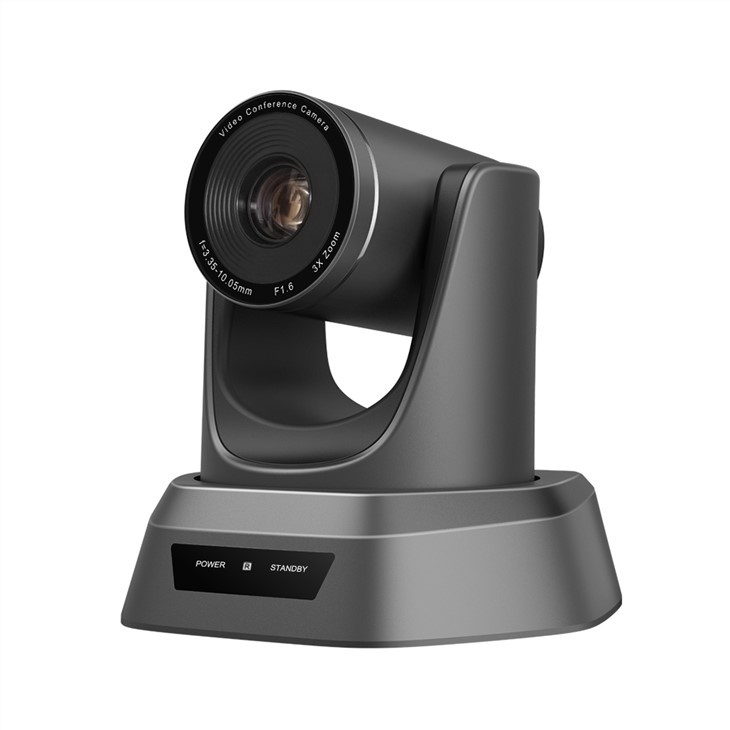
Det första steget för att dela videor effektivt är att välja en högkvalitativ PC-konferenskamera. VårProfessionell videokonferenskameraär designad för att leverera kristallklar videokvalitet, vidvinkelvyer och utmärkt prestanda i svagt ljus. Den är utrustad med avancerade funktioner som autofokus och brusreducering, vilket säkerställer att dina videor ser och låter bra.
Om du använder kameran i ett konferensrum, vårKonferensrums zoomkameraär ett idealiskt val. Den erbjuder kraftfulla zoomfunktioner, så att du kan fokusera på specifika områden eller individer i rummet. Detta är särskilt användbart för storskaliga möten eller presentationer.
För dem i det religiösa samfundet, vårUSB ptz-konferens-hd-kamera för kyrkanger högupplöst videoinspelning med panorerings-, tilt- och zoomfunktioner. Den kan enkelt integreras i din kyrkas befintliga uppsättning för livestreamingtjänster.
2. Anslut kameran till din PC
När du väl har valt rätt kamera är nästa steg att ansluta den till din PC. De flesta PC-konferenskameror kommer med en USB-kabel för enkel anslutning. Anslut bara USB-änden av kabeln till en ledig USB-port på din dator.
När du har anslutit kameran bör din dator automatiskt upptäcka enheten. I vissa fall kan du behöva installera kamerans drivrutiner. Du kan vanligtvis hitta drivrutinerna på tillverkarens webbplats. Ladda ner och installera dem enligt de medföljande instruktionerna. När drivrutinerna är installerade kan du testa kameran genom att öppna ett videokonferensprogram eller ett kameratestverktyg.
3. Konfigurera kamerainställningarna
Innan du delar videon är det viktigt att konfigurera kamerainställningarna för att säkerställa optimal prestanda. Öppna videokonferensprogrammet du planerar att använda, som Zoom, Microsoft Teams eller Skype. Navigera till inställningsmenyn och leta efter alternativet "Video" eller "Kamera".
Här kan du välja din PC-konferenskamera som videokälla. Du kan också justera inställningar som upplösning, bildhastighet och fokus. Högre upplösningar som 1080p eller 4K ger skarpare bilder, men de kan kräva en snabbare internetanslutning. En bildhastighet på 30 fps eller högre rekommenderas för smidig videouppspelning.
4. Dela videon i olika scenarier
Applikationer för videokonferenser
De flesta videokonferensapplikationer har inbyggda funktioner för att dela ditt kameraflöde. I Zoom, till exempel, när du är i ett möte, klicka på knappen "Starta video" för att slå på kameran. Din video kommer att vara synlig för alla deltagare i mötet. Om du vill dela ett specifikt område av kamerans vy kan du använda kamerans zoom- eller panorerings-/lutningsfunktioner om sådana finns.
I Microsoft Teams klickar du på kameraikonen för att starta din video. Du kan också använda menyn "Fler alternativ" för att justera kamerainställningar eller dela din skärm utöver kameraflödet.
Sociala medier och livestreaming
Om du vill dela videon från din PC-konferenskamera på sociala medieplattformar eller för livestreaming måste du använda en streamingmjukvara som OBS (Open Broadcaster Software) eller XSplit.
Anslut först din PC-konferenskamera till streamingprogramvaran. I OBS, gå till avsnittet "Källor" och klicka på knappen "+". Välj "Video Capture Device" och välj din kamera från listan. Justera inställningarna som upplösning och bildhastighet enligt kraven på plattformen du strömmar till.
När kameran har ställts in i streamingprogramvaran kan du konfigurera streaminginställningarna för den specifika plattformen. Om du till exempel streamar till YouTube måste du ansluta ditt YouTube-konto till streamingprogramvaran och ange lämplig streamnyckel. Klicka sedan på knappen "Starta streaming" för att börja dela din video med din publik.

5. Felsökning av vanliga problem
Ibland kan du stöta på problem när du delar videor från din PC-konferenskamera. Här är några vanliga problem och deras lösningar:
Dålig videokvalitet
Om videokvaliteten är dålig, kontrollera din internetanslutning. En långsam eller instabil anslutning kan orsaka buffring och pixelering. Försök att stänga annan bandbredd - intensiva applikationer eller byta till en trådbunden anslutning om möjligt.
Se också till att kamerainställningarna är korrekt konfigurerade. Justera upplösningen och bildfrekvensen till en nivå som din internetanslutning kan stödja.
Kamera inte upptäckt
Om din dator inte upptäcker kameran, kontrollera USB-anslutningen. Se till att kabeln är ordentligt ansluten och att det inte finns några lösa anslutningar. Försök att ansluta kameran till en annan USB-port. Om problemet kvarstår, installera om kameradrivrutinerna.
Ljudproblem
Om det inte finns något ljud eller om ljudkvaliteten är dålig, kontrollera mikrofoninställningarna i din videokonferensapplikation. Se till att rätt mikrofon är vald. Vissa PC-konferenskameror kommer med inbyggda mikrofoner, medan andra kan kräva en extern mikrofon.
6. Kontakta oss för mer information
Som en ledande leverantör av PC-konferenskameror är vi fast beslutna att ge dig de bästa produkterna och supporten. Om du har några frågor om våra kameror, behöver hjälp med videodelning eller är intresserad av att köpa våra produkter är du välkommen att kontakta oss. Vårt team av experter är redo att hjälpa dig hitta den perfekta lösningen för dina behov.
Referenser
- Zoom Hjälpcenter. (nd). Använda video i Zoom-möten. Hämtad från [Zoom officiella webbplats]
- Microsoft Teams Support. (nd). Starta eller stoppa din video i Teams. Hämtad från [Microsoft Teams officiella webbplats]
- OBS Studio dokumentation. (nd). Komma igång med OBS Studio. Hämtad från [OBS officiella webbplats]



