

Hur felsöker jag en 4K allt-i-ett-videofält som inte fungerar?
Lämna ett meddelande

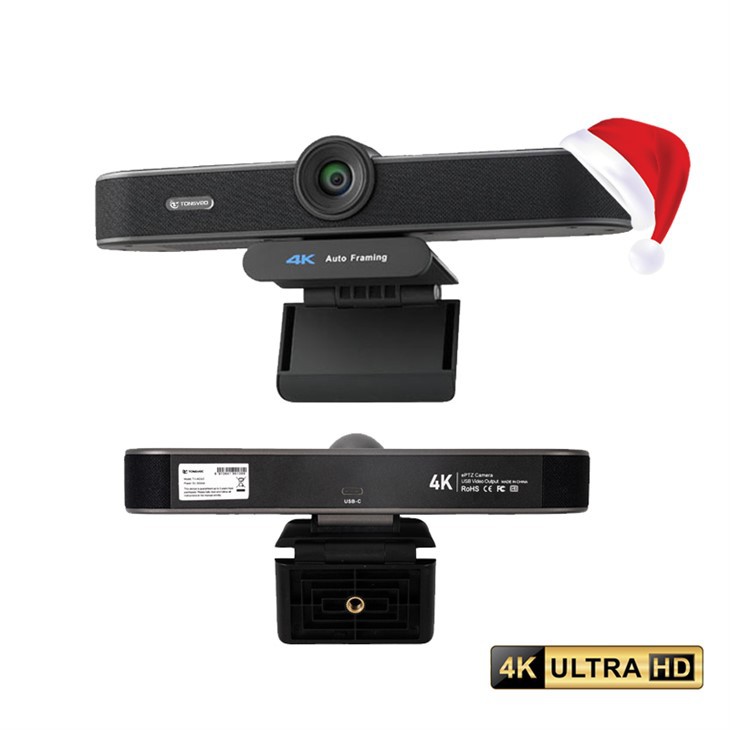
En 4K allt-i-ett-videobar är ett kraftfullt verktyg för modern kommunikation, som erbjuder högupplösta video- och ljudfunktioner för sömlösa konferenser och samarbete. Men som alla elektroniska enheter kan den stöta på problem då och då. Som leverantör av 4K allt-i-ett-videobarer förstår jag frustrationen som kommer med en icke-funktionell enhet. I det här blogginlägget guidar jag dig genom felsökningsprocessen för att få igång videofältet igen.
Inledande kontroller
Innan du dyker in i komplexa felsökningssteg, börja med några grundläggande kontroller. Dessa enkla steg kan ofta lösa vanliga problem utan större ansträngning.
Strömkontroll
Se till att videofältet är korrekt anslutet till en strömkälla. Kontrollera strömkabeln för synliga skador, såsom skärsår eller slitna ledningar. Om möjligt, försök att ansluta enheten till ett annat eluttag för att utesluta ett felaktigt uttag. Ibland kan en lös anslutning orsaka strömavbrott, så se till att nätadaptern är ordentligt ansluten till både bildskärmen och uttaget.
Kabelanslutningar
Inspektera alla kablar som är anslutna till videofältet, inklusive HDMI-, USB- och ljudkablar. Lösa eller skadade kablar kan leda till anslutningsproblem. Se till att varje kabel är ordentligt ansluten till respektive port. Om du märker några skadade kablar, byt ut dem mot nya. Kontrollera även om det finns skräp eller damm i portarna, eftersom detta kan störa anslutningen.
Enhetskompatibilitet
Kontrollera att videofältet är kompatibelt med din dator eller andra enheter. Kontrollera systemkraven som specificerats av tillverkaren för att säkerställa att din enhet uppfyller de nödvändiga kriterierna. Inkompatibla enheter kanske inte kan kommunicera effektivt med videofältet, vilket kan leda till funktionsproblem.
Problem med programvara och drivrutiner
Ibland kan problem med videofältet hänföras till problem med programvara eller drivrutiner. Så här kan du lösa dessa potentiella problem.
Uppdatera drivrutiner
Föråldrade drivrutiner kan orsaka en mängd olika problem, inklusive dålig videokvalitet, ljudproblem eller att enheten inte känns igen av systemet. Besök tillverkarens webbplats och ladda ner de senaste drivrutinerna för din 4K allt-i-ett-videobar. Följ installationsinstruktionerna noggrant för att säkerställa att drivrutinerna är korrekt installerade. När du har installerat de nya drivrutinerna, starta om datorn och kontrollera om problemet kvarstår.
Sök efter programuppdateringar
Förutom drivrutinsuppdateringar, se till att ditt operativsystem och alla relevanta program är uppdaterade. Programvaruuppdateringar inkluderar ofta buggfixar och prestandaförbättringar som kan lösa problem med videofältet. Aktivera automatiska uppdateringar på din enhet för att säkerställa att du alltid har de senaste programvaruversionerna installerade.
Installera om programvaran
Om du upplever ihållande problem, försök att avinstallera och sedan installera om programvaran som är kopplad till videofältet. Detta kan ibland lösa konflikter eller skadade filer som kan orsaka problemet. Innan du avinstallerar programvaran, se till att säkerhetskopiera alla viktiga data eller inställningar. När du har installerat om programvaran, konfigurera den enligt dina preferenser och testa videofältet igen.
Video- och ljudproblem
Video- och ljudproblem är vanliga klagomål när det gäller 4K allt-i-ett-videobarer. Här är några steg för att felsöka dessa problem.
Videokvalitet
Om du upplever dålig videokvalitet, till exempel suddiga bilder eller låg upplösning, kontrollera videoinställningarna på både videofältet och din enhet. Se till att videoupplösningen är inställd på det högsta tillgängliga alternativet som är kompatibelt med din enhet. Du kan också prova att justera inställningarna för fokus och zoom på videofältet för att förbättra bildens skärpa.
Om videon fryser eller buffrar, kontrollera din internetanslutning. En långsam eller instabil internetanslutning kan orsaka problem med videouppspelning. Försök att stänga andra bandbreddskrävande applikationer eller byta till ett annat nätverk för att se om problemet förbättras.

Ljudproblem
För ljudproblem, såsom inget ljud eller dålig ljudkvalitet, kontrollera ljudinställningarna på enheten och videofältet. Se till att volymen är uppskruvad och att rätt ljudutgångsenhet är vald. Du kan också prova att justera ljudinställningarna på själva videofältet, till exempel mikrofonens känslighet eller högtalarvolymen.
Om du använder externa högtalare eller en mikrofon, se till att de är korrekt anslutna och fungerar korrekt. Testa ljudet med en annan uppsättning högtalare eller en mikrofon för att isolera problemet.
Hårdvaruproblem
Om ovanstående steg inte löser problemet kan det finnas ett maskinvaruproblem med videofältet. Här är vad du kan göra.
Kontakta teknisk support
Om du misstänker ett maskinvaruproblem är det bäst att kontakta tillverkarens tekniska supportteam. De har expertis och resurser för att diagnostisera och reparera hårdvaruproblem. Ge dem detaljerad information om problemet, inklusive eventuella felmeddelanden du har fått och de steg du redan har vidtagit för att felsöka problemet. Det tekniska supportteamet kanske kan ge dig ytterligare vägledning eller ordna reparation eller utbyte om det behövs.
Garantikontroll
Kontrollera garantistatusen för din 4K allt-i-ett-videobar. Om enheten fortfarande omfattas av garanti kan du vara berättigad till en kostnadsfri reparation eller utbyte. Kontakta tillverkaren eller din återförsäljare för att fråga om garantiprocessen och för att få hjälp med att lösa maskinvaruproblemet.
Ytterligare resurser
Om du fortfarande har problem med att felsöka din 4K allt-i-ett-videofält, här är några ytterligare resurser som kan vara till hjälp.
- Kompakt USB 3-i-1-webbkamera med mikrofon för små konferensrum och datorer: Denna webbkamera erbjuder en kompakt och bekväm lösning för små konferensrum och datorer. Det kan vara ett lämpligt alternativ om du upplever ihållande problem med din videobar.
- 4K UHD Video Bar: Utforska vårt utbud av 4K UHD-videobarer för högkvalitativa videokonferenser och samarbete. Dessa videofält är designade för att ge exceptionell prestanda och tillförlitlighet.
- Högupplöst vidvinkelwebbkamera för konferens- och skrivbordsanvändning: Om du behöver en webbkamera med vidvinkelobjektiv för konferens- eller skrivbordsanvändning kan den här produkten vara ett bra alternativ. Den erbjuder högupplöst video och ett brett synfält.
Kontakta oss för upphandling
Om du är intresserad av att köpa en 4K allt-i-ett-videobar eller behöver ytterligare hjälp med felsökning, tveka inte att kontakta oss. Vårt team av experter är redo att hjälpa dig hitta rätt lösning för dina behov. Oavsett om du är ett litet företag som letar efter en kostnadseffektiv konferenslösning eller ett stort företag i behov av en högpresterande videobar, har vi produkterna och expertis för att möta dina krav.
Referenser
- Tillverkarens användarmanual för 4K Allt-i-ett-videofältet
- Onlineforum och gemenskaper för videokonferenser och samarbete
- Teknisk supportdokumentation tillhandahållen av tillverkaren



