

Hur felsöker man om en 4K USB -webbkamera inte fungerar?
Lämna ett meddelande

Hej där! Jag kommer från en 4K USB -webbkamera -leverantör, och jag vet hur frustrerande det kan vara när din webbkamera inte fungerar. I den här bloggen kommer jag att gå igenom några vanliga problem och hur man felsöker dem.

Kontrollera grunderna
Första saker först, låt oss börja med de enkla sakerna. Se till att din webbkamera är korrekt ansluten till din dator. Anslut USB -kabeln ordentligt till datorns USB -port. Ibland kan en lös anslutning orsaka alla möjliga problem. Om du använder ett USB -nav kan du prova att ansluta webbkameran direkt till din dator. USB -nav kan ibland dra för mycket kraft eller ha kompatibilitetsproblem.
Kontrollera också om webbkameraens strömindikator är på. De flesta 4K USB -webbkameror har ett litet LED -ljus som visar om de får ström. Om ljuset inte är på, kanske webbkameran inte får tillräckligt med kraft. Du kan försöka använda en annan USB -port eller ett drivet USB -nav.
Uppdatera dina drivrutiner
Föråldrade förare är en vanlig skyldige när det gäller problem med webbkamera. Drivrutiner är som små program som berättar för din dator hur man kommunicerar med webbkameran. Följ dessa steg för att uppdatera dina drivrutiner:
- Gå till Windows till enhetshanteraren. Du kan vanligtvis hitta den genom att ha höger - klicka på startknappen och välja den.
- Expandera kategorin "Imaging Devices" eller "Cameras".
- Höger - Klicka på din webbkamera och välj "Uppdatera drivrutin."
- Välj "Sök automatiskt efter uppdaterad drivrutinsprogramvara." Windows kommer sedan att leta efter de senaste drivrutinerna på internet och installera dem om de är tillgängliga.
På en Mac är saker lite enklare. Gå bara till App Store och kolla efter programuppdateringar. Apple innehåller vanligtvis uppdateringar av webbkamerdrivrutiner som en del av sina systemuppdateringar.
Justera dina sekretessinställningar
Ibland kan datorns sekretessinställningar hindra webbkameran från att fungera. Gå till Windows till "Inställningar"> "Sekretess"> "Kamera." Se till att vippbrytaren bredvid "Låt appar åtkomst till din kamera" är påslagen. Du kan också hantera vilka appar som har tillgång till kameran här.
På en Mac, gå till "System Preferences"> "Security & Privacy"> "Sekretess" -fliken. Klicka på "Camera" i den vänstra sidofältet och se till att apparna du vill använda webbkameran med är kontrollerade.
Kontrollera din programvarukompatibilitet
Inte all programvara är kompatibel med 4K -webbkameror. Vissa äldre applikationer kanske inte stöder de höga upplösningsfunktionerna för en 4K -webbkamera. Om du har problem med att använda webbkameran med en specifik app kan du prova att använda den med en annan. Om du till exempel har problem med en gammal videokonferensapp kan du prova att använda en mer modern som Zoom eller Microsoft -team.
Du kan också kontrollera appens inställningar för att se om det finns några alternativ relaterade till webbkameran. Vissa appar tillåter dig att välja kameraupplösning eller justera andra inställningar. Se till att appen är inställd på att använda din 4K -webbkamera och att upplösningen är inställd på 4K om möjligt.
Hårdvarufrågor
Om du har provat alla ovanstående steg och webbkameran fortfarande inte fungerar kan det finnas ett hårdvaruproblem. Kontrollera webbkameran för fysisk skada, till exempel en knäckt lins eller en trasig kabel. Om du hittar någon skada kan det vara dags att ersätta webbkameran.
Du kan också prova att testa webbkameran på en annan dator. Om det fungerar på en annan dator är problemet troligtvis med din ursprungliga dator. Om det inte fungerar på någon dator, finns det förmodligen ett hårdvaruproblem med själva webbkameran.
Rekommenderade produkter
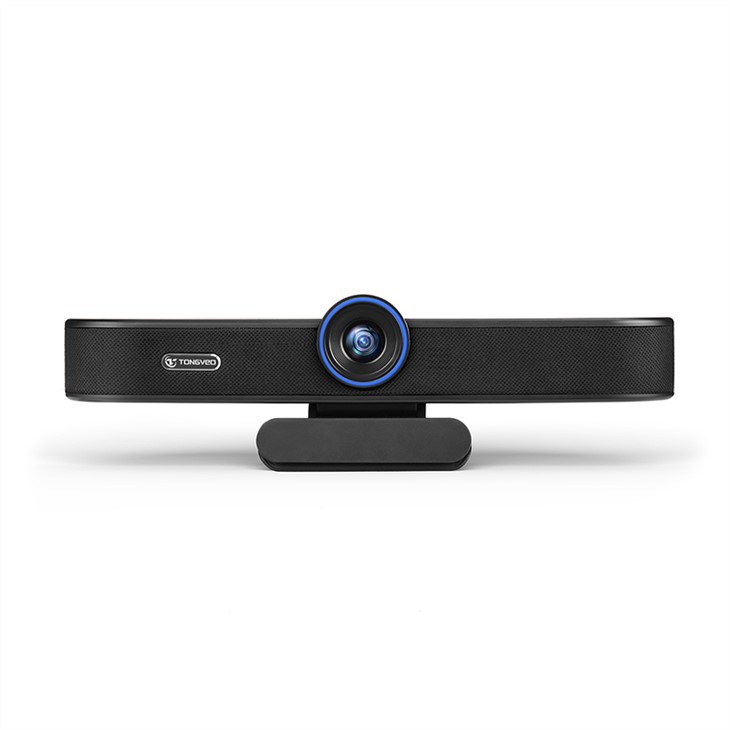
Vi erbjuder en rad högkvalitativa 4K USB -webbkameror som är utformade för att fungera felfritt. Kolla in vårHigh Definition Wide - Vinkel webbkamera för konferens och skrivbordsanvändning. Det är perfekt för både konferensrum och skrivbordsanvändning, med en bred vinkellins som fångar allt.
VårHD -webbkamera med högtalartelefon och mikrofon för videokonferenser och onlinemötenär ett annat bra alternativ. Den levereras med en inbyggd - i högtalartelefon och mikrofon, vilket gör den idealisk för videokonferenser.
Och om du letar efter en webbkamera för ett konferensrum, vårKonferensrums webbkamera med mikrofon och högtalartelefon för live streaming och zoomär ett topp -val. Det har utmärkt ljud- och videokvalitet, perfekt för live streaming och zoommöten.
Kontakta oss för köp
Om du upplever ihållande problem med din 4K USB -webbkamera eller om du är intresserad av att köpa en av våra produkter av hög kvalitet är vi här för att hjälpa. Nå ut till oss för mer information och för att starta en inköpsdiskussion. Vi kan ge dig detaljerade produktspecifikationer, prissättning och alla andra detaljer du behöver.
Referenser
- Windows supportdokumentation
- Apple supportdokumentation
- Allmän kunskap om 4K USB Webcam -teknik



