

Hur uppdaterar man firmware för en 4K USB-webbkamera?
Lämna ett meddelande

Som leverantör av 4K USB-webbkameror förstår jag vikten av att hålla enhetens firmware uppdaterad. Firmware är programvaran som körs på din webbkamera, och uppdatering av den kan ge en mängd fördelar, inklusive förbättrad prestanda, nya funktioner och förbättrad säkerhet. I det här blogginlägget kommer jag att guida dig genom processen att uppdatera firmware för en 4K USB-webbkamera.
Varför uppdatera firmware?
Innan vi dyker in i uppdateringsprocessen, låt oss förstå varför firmwareuppdateringar är avgörande. För det första arbetar tillverkarna ständigt med att förbättra prestandan för sina webbkameror. En uppdaterad firmware kan optimera bildkvaliteten, minska latensen och förbättra enhetens övergripande stabilitet. Det kan till exempel förbättra autofokushastigheten, vilket gör dina videosamtal eller inspelningar smidigare och mer professionella.
För det andra introducerar firmwareuppdateringar ofta nya funktioner. Du kan få tillgång till avancerade inställningar, som anpassade färgprofiler eller förbättrad prestanda i svagt ljus. Dessa nya funktioner kan avsevärt förbättra din användarupplevelse, oavsett om du använder webbkameran tillWebbkamera med högtalarmikrofon för 4K allt-i-ett-video fjärrundervisning och onlinekurser, livestreaming eller videokonferenser.
Slutligen är säkerheten ett stort problem. Föråldrad firmware kan ha sårbarheter som hackare kan utnyttja. Genom att regelbundet uppdatera firmwaren säkerställer du att din webbkamera är skyddad mot de senaste säkerhetshoten, vilket skyddar din integritet och data.
Förutsättningar
Innan du startar uppdateringsprocessen för den fasta programvaran finns det några saker du behöver göra:
- Kontrollera kompatibiliteten: Se till att firmwareuppdateringen är kompatibel med din specifika 4K USB-webbkameramodell. Du kan vanligtvis hitta denna information på tillverkarens webbplats. Leta efter produktsupportsektionen och sök efter din webbkameramodell. Där hittar du information om tillgängliga firmwareuppdateringar och vilka som är lämpliga för din enhet.
- Säkerhetskopiera dina data: Även om firmwareuppdateringar vanligtvis inte påverkar dina personliga data, är det alltid en bra praxis att säkerhetskopiera alla viktiga filer eller inställningar. På så sätt kan du undvika eventuell dataförlust om något går fel under uppdateringsprocessen.
- Ladda din enhet (om tillämpligt): Om din webbkamera har ett batteri, se till att den är fulladdad eller ansluten till en strömkälla. Ett plötsligt strömavbrott under firmwareuppdateringen kan orsaka allvarliga problem och kan till och med göra din webbkamera obrukbar.
- Kontrollera din Internetanslutning: En stabil internetanslutning är nödvändig för att ladda ner firmwareuppdateringen. En långsam eller avbruten anslutning kan leda till ofullständiga nedladdningar, vilket kan orsaka problem under installationen.
Steg-för-steg-guide för att uppdatera firmware
Steg 1: Identifiera din webbkameramodell
Det första steget är att ta reda på den exakta modellen för din 4K USB-webbkamera. Denna information är vanligtvis tryckt på själva enheten eller i användarmanualen. Du kan också kontrollera enhetshanteraren på din dator. I Windows kan du komma åt enhetshanteraren genom att högerklicka på Start-knappen och välja "Enhetshanteraren". Under avsnittet "Bildenheter" eller "Kameror" ser du namnet på din webbkamera.
Steg 2: Besök tillverkarens webbplats
När du har identifierat din webbkameramodell, gå till tillverkarens officiella webbplats. Navigera till produktsupport- eller nedladdningssektionen. Här hittar du en lista över tillgängliga firmwareuppdateringar för olika webbkameramodeller. Använd sökfunktionen för att hitta firmwareuppdateringen för din specifika modell.
Steg 3: Ladda ner firmwareuppdateringen
När du har hittat rätt firmwareuppdatering klickar du på nedladdningslänken. Filstorleken på firmwareuppdateringen kan variera beroende på vilka ändringar som ingår. Se till att spara den nedladdade filen på en plats där du enkelt kan hitta den, till exempel på skrivbordet eller en dedikerad nedladdningsmapp.
Steg 4: Förbered din webbkamera
Innan du installerar firmwareuppdateringen, koppla bort webbkameran från din dator om den är ansluten. Detta säkerställer att uppdateringsprocessen startar med ett rent blad.
Steg 5: Installera firmwareuppdateringen
Det finns två vanliga metoder för att installera firmwareuppdateringen:
Använda tillverkarens programvara
Vissa tillverkare tillhandahåller ett dedikerat program för uppdateringar av firmware. Om detta är fallet för din webbkamera, installera programvaran på din dator. Starta programvaran och följ instruktionerna på skärmen. Vanligtvis måste du välja den nedladdade firmwarefilen och klicka på "Installera". Programvaran guidar dig sedan genom resten av processen, vilket kan innebära att du kopplar din webbkamera till datorn i ett specifikt skede.
Manuell installation
Om det inte finns någon dedikerad programvara kan du ofta utföra en manuell installation. Extrahera först innehållet i den nedladdade firmwarefilen om den är i ett komprimerat format (t.ex. ZIP). Följ sedan instruktionerna i uppdateringspaketet för den fasta programvaran. Detta kan innebära att du kopierar vissa filer till en specifik plats på din dator eller använder ett kommandoradsgränssnitt.
Steg 6: Vänta tills uppdateringen är klar
När du har startat installationsprocessen, ha tålamod och låt uppdateringen slutföras. Detta kan ta allt från några minuter till en halvtimme, beroende på uppdateringens komplexitet och hastigheten på din dator. Koppla inte bort webbkameran eller stäng av datorn under denna tid.
Steg 7: Verifiera uppdateringen
När installationen är klar ansluter du webbkameran till din dator igen. Kontrollera om webbkameran fungerar som den ska och om de nya funktionerna eller förbättringarna är synliga. Du kan också kontrollera firmwareversionen i webbkamerans inställningar eller i enhetshanteraren för att bekräfta att uppdateringen lyckades.
Felsökning
Ibland kanske saker och ting inte går så smidigt som planerat under firmwareuppdateringsprocessen. Här är några vanliga problem och hur du löser dem:
Uppdateringen misslyckades: Om uppdateringen av den fasta programvaran misslyckas, kontrollera din internetanslutning och se till att den nedladdade filen inte är skadad. Du kan försöka ladda ner uppdateringen igen och starta om installationsprocessen. Om problemet kvarstår, kontakta tillverkarens kundsupport för ytterligare hjälp.

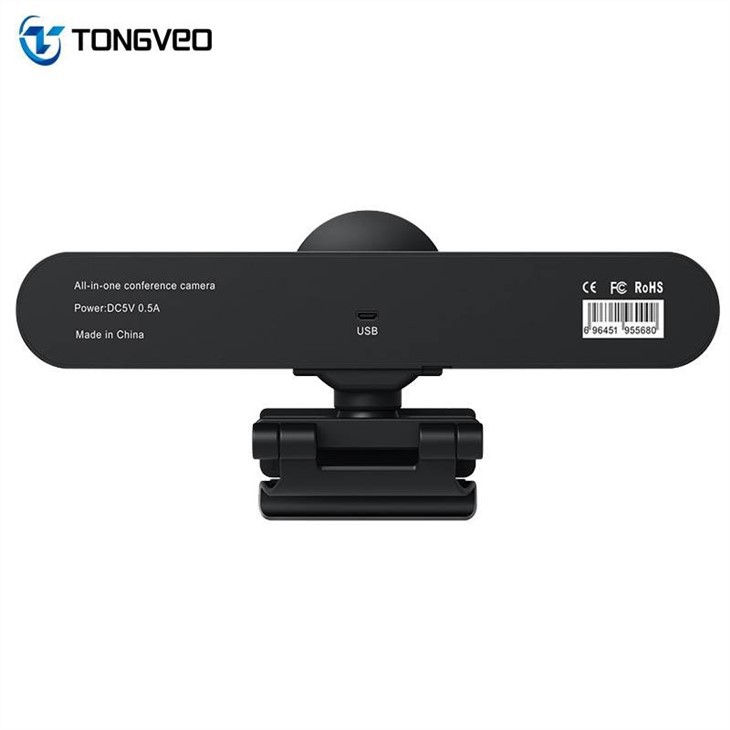
Webbkamera känns inte igen: Efter uppdateringen, om din dator inte känner igen webbkameran, prova att koppla ur och koppla in den igen. Du kan också prova att använda en annan USB-port. Om problemet kvarstår kan det vara ett problem med installationen av den fasta programvaran. Försök att uppdatera igen eller sök hjälp från tillverkaren.
Prestandaproblem: Om du märker en nedgång i webbkamerans prestanda efter uppdateringen kan det bero på kompatibilitetsproblem. Försök att rulla tillbaka till den tidigare firmwareversionen om möjligt. Du hittar instruktioner om hur du gör detta på tillverkarens hemsida.
Slutsats
Att uppdatera firmware för din 4K USB-webbkamera är en relativt enkel process som kan ge betydande fördelar för din enhet. Genom att följa stegen som beskrivs i den här guiden kan du se till att din webbkamera alltid fungerar som bäst, med de senaste funktionerna och säkerhetskorrigeringarna.
Om du är på marknaden efter en högkvalitativ 4K USB-webbkamera, erbjuder vi en rad produkter som passar för olika behov, inklusivestor zoom konferensrumswebbkamera och högtalareochPerfekt för Zoom-möten och Google Meet-rumswebbkamera och mikrofon. Oavsett om du är en professionell streamer, en utbildare eller en affärsman kan våra webbkameror uppfylla dina krav.
Om du har några frågor om våra produkter eller firmwareuppdateringsprocessen, eller om du är intresserad av att köpa våra 4K USB-webbkameror, är du välkommen att kontakta oss. Vi är här för att hjälpa dig med alla dina webbkamerabehov.
Referenser
- Tillverkarens användarmanualer för 4K USB-webbkameror
- Onlineresurser och forum relaterade till uppdateringar av webbkamerans firmware



