

Hur uppdaterar jag firmware för en Blackmagic PTZ -kamera?
Lämna ett meddelande

Som leverantör av Blackmagic PTZ -kameror förstår jag vikten av att hålla din utrustning uppe - till datum. Firmware -uppdateringar är avgörande för att säkerställa optimal prestanda, säkerhet och tillgång till nya funktioner. I det här blogginlägget vägledar jag dig genom processen att uppdatera firmware för en Blackmagic PTZ -kamera.
Varför firmwareuppdateringar är viktiga
Innan vi dyker in i uppdateringsprocessen, låt oss kort diskutera varför firmwareuppdateringar är så viktiga.
- Prestationsförbättring: Nya firmwareversioner kommer ofta med prestationsförbättringar. Detta kan inkludera bättre bildkvalitet, jämnare panorering, lutning och zoomningsoperationer och minskad latens.
- Säkerhetsfläckar: Precis som alla andra elektroniska enheter är kameror sårbara för säkerhetshot. Firmware -uppdateringar kan fixa säkerhetssårbarheter, skydda din kamera och de data den fångar.
- Nya funktioner: Tillverkare lägger regelbundet till nya funktioner till sina produkter genom firmware -uppdateringar. Detta kan vara stöd för nya videoformat, förbättrade fjärrkontrollfunktioner eller integration med andra system.
Förutsättning
Innan du startar firmware -uppdateringsprocessen, se till att du har följande:
- En stabil internetanslutning: Ladda ner firmware kräver en pålitlig internetanslutning. En långsam eller instabil anslutning kan leda till att nedladdningen misslyckas eller skadas.
- Den senaste firmware -filen: Besök den officiella Blackmagic Design -webbplatsen för att ladda ner den senaste firmware för din specifika PTZ -kameramodell. Se till att du väljer rätt version för att undvika kompatibilitetsproblem.
- En kompatibel lagringsenhet: Du behöver en USB -flashenhet för att överföra firmware -filen till kameran. Se till att USB -enheten är formaterad i ett kompatibelt filsystem, till exempel FAT32.
Steg - genom - Steg firmware -uppdateringsprocess
Steg 1: Förbered USB -flashenheten
- Sätt i USB -flashenheten i din dator.
- Formatera USB -enheten till FAT32 om den inte redan är formaterad på detta sätt. Du kan göra detta via datorns diskhanteringsverktyg.
- Ladda ner den senaste firmwarefilen från Blackmagic Design -webbplatsen. Spara filen i rotkatalogen för USB -flashenheten. Skapa inga mappar eller byta namn på filen.
Steg 2: Stäng av kameran
Se till att Blackmagic PTZ -kameran är avstängd. Detta kan göras genom att koppla ur strömkabeln från kameran eller använda strömbrytaren på själva kameran.
Steg 3: Anslut USB -flashenheten
Sätt i USB -flash -enheten i USB -porten på Blackmagic PTZ -kameran. Platsen för USB -porten kan variera beroende på kameramodellen.
Steg 4: Ström på kameran
Anslut strömkabeln tillbaka i kameran eller slå på strömbrytaren. Kameran upptäcker automatiskt firmwarefilen på USB -flashenheten och startar uppdateringsprocessen.
Steg 5: Övervaka uppdateringsprocessen
Kameran visar en framstegsfält på skärmen för att visa statusen för firmwareuppdateringen. Avbryt inte processen genom att ta bort USB -flashenheten eller stänga av kameran. Uppdateringsprocessen kan ta flera minuter, beroende på storleken på firmware -filen och kamerans bearbetningshastighet.
Steg 6: Slutför uppdateringen
När uppdateringen är klar startar kameran automatiskt. Ta bort USB -flashenheten från kameran efter att omstarten är klar.
Felsökning
Om du stöter på några problem under firmware -uppdateringsprocessen är här några vanliga lösningar:
- Uppdateringen misslyckades: Om uppdateringen misslyckas, se till att USB -flash -enheten är korrekt infogad och firmware -filen inte är skadad. Försök ladda ner firmware -filen igen och upprepa processen.
- Kamera upptäcker inte USB -enheten: Kontrollera om USB -enheten är formaterad korrekt och firmware -filen finns i rotkatalogen. Du kan också försöka använda en annan USB -enhet.
- Långsam uppdateringshastighet: En långsam uppdateringshastighet kan bero på en svag internetanslutning eller en stor firmware -fil. Försök använda ett annat nätverk eller vänta på en mindre hektisk tid för att ladda ner filen.
Relaterade produkter
Som leverantör erbjuder vi också en rad andra högkvalitativa kameror för olika applikationer. Kolla in vårUSB PTZ -konferens HD -kamera för kyrkan, som är perfekt för religiösa sammankomster och onlinetjänster. För dem som behöver kameror för zoommöten, våraVideo -TV -kamera för konferens zoommöteGer en bred vy och utmärkt bildkvalitet. Och om du letar efter en högupplösta kamera, vårFHD 1920x1080 Videokameraär ett bra val.
Slutsats
Att uppdatera firmware för din Blackmagic PTZ -kamera är en enkel process som kan förbättra dess prestanda och säkerhet avsevärt. Genom att följa stegen som beskrivs i detta blogginlägg kan du se till att din kamera alltid körs på den senaste programvaruversionen.
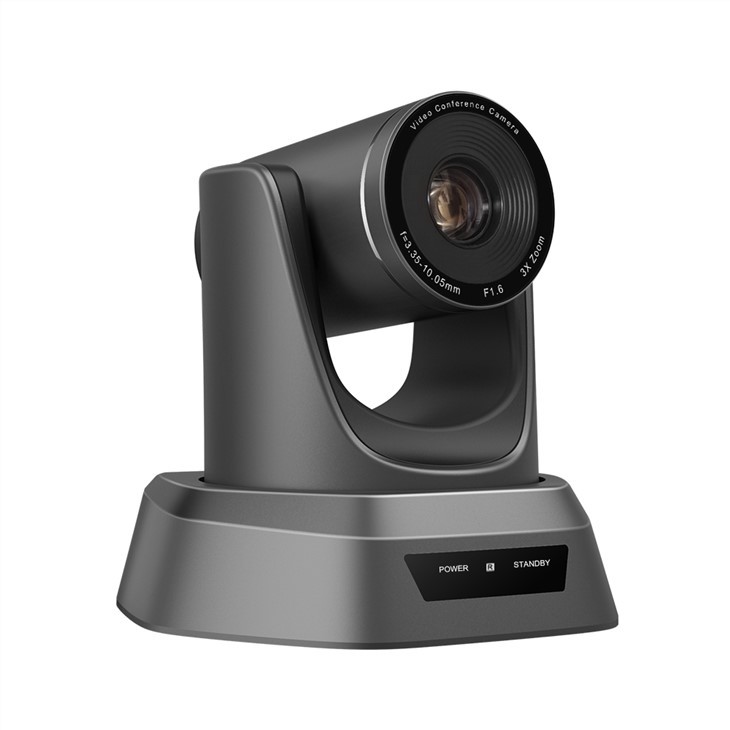

Om du är intresserad av att köpa en Blackmagic PTZ -kamera eller någon av våra andra produkter, uppmuntrar vi dig att kontakta oss för mer information och diskutera dina specifika behov. Vårt team av experter är redo att hjälpa dig att hitta den perfekta kameralösningen för din applikation.
Referenser
- Blackmagic Design officiell webbplats
- Användarmanualer för Blackmagic PTZ -kameror



