

Hur uppgraderar man en inbyggd webbkamera?
Lämna ett meddelande

Att uppgradera en inbyggd webbkamera kan avsevärt förbättra dina video - konferenser , live - streaming och onlinekommunikationsupplevelser. Som webbkameraleverantör har jag bevittnat den transformerande kraften hos en högkvalitativ webbkamera, och jag är glad över att dela med dig steg-för-steg-processen för att uppgradera din inbyggda webbkamera.
Steg 1: Bedöm dina behov
Innan du ger dig ut på uppgraderingsresan är det avgörande att förstå dina specifika krav. Tänk på följande faktorer:
- Användningsscenarier: Använder du i första hand webbkameran för videosamtal med familj och vänner, professionella möten eller livestreaming? Olika scenarier kan kräva olika funktioner. Om du till exempel är en innehållsskapare kan du behöva en webbkamera med högupplöst video och utmärkt prestanda i svagt ljus.
- Videokvalitet: Minsta acceptabla upplösning för tydlig video är 720p, men för ett mer professionellt utseende, sikta på 1080p eller ännu högre. Högre upplösningar kräver mer bandbredd, så se till att din internetanslutning kan stödja det.
- Synfält (FOV): En bredare FOV gör att du kan fånga mer av din omgivning. Detta är användbart om du vill visa upp din arbetsyta eller inkludera flera personer i ramen. Vanliga FOV varierar från 60° till 120°.
Steg 2: Undersök och välj rätt webbkamera
När du har bestämt dina behov är det dags att undersöka och välja rätt webbkamera för dig. Här är några viktiga funktioner att leta efter:
- Upplösning: Som nämnts tidigare innebär högre upplösningar generellt bättre videokvalitet. Många moderna webbkameror erbjuder 1080p eller 4K-upplösning.
- Bildhastighet: En högre bildhastighet (fps) ger mjukare video. För de flesta applikationer är 30 fps tillräckligt, men för fartfylld action eller spel kan du ha en webbkamera som stöder 60 fps eller högre.
- Autofokus: Den här funktionen ser till att ditt ansikte förblir i skarpt fokus, även om du rör dig. Det är särskilt användbart för dynamiska presentationer eller när du inte sitter helt stilla.
- Låg - Lätt prestanda: Om du ofta använder din webbkamera i svagt upplysta miljöer, leta efter en webbkamera med bra prestanda i svagt ljus. Vissa webbkameror har inbyggda sensorer som kan anpassas till olika ljusförhållanden.
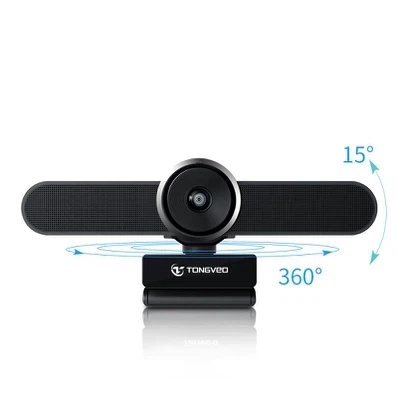
Ett utmärkt alternativ för professionella videokonferenser ärHuddle Konferenskamera. Den erbjuder högupplöst video, ett brett synfält och avancerade ljudfunktioner, vilket gör den idealisk för gruppmöten och samarbetsarbete.
Steg 3: Kontrollera kompatibilitet
Innan du köper en ny webbkamera, se till att den är kompatibel med din enhet. De flesta moderna webbkameror är plug-and-play, vilket innebär att de enkelt kan anslutas till din dator via USB eller Thunderbolt. Du bör dock fortfarande kontrollera följande:
- Operativsystem: Se till att webbkameran stöds av ditt operativsystem, oavsett om det är Windows, macOS eller Linux.
- Programvarukrav: Vissa webbkameror levereras med egen programvara som ger ytterligare funktioner och inställningar. Se till att din dator uppfyller programvarans systemkrav.
Steg 4: Förbered din enhet
När du har köpt den nya webbkameran är det dags att förbereda din enhet för uppgraderingen. Här är vad du behöver göra:
- Säkerhetskopiera dina data: Även om uppgradering av en webbkamera vanligtvis inte innebär förlust av data, är det alltid en bra idé att säkerhetskopiera dina viktiga filer för säkerhets skull.
- Uppdatera ditt operativsystem: Se till att ditt operativsystem är uppdaterat. Detta kan hjälpa till att förhindra kompatibilitetsproblem och säkerställa att din nya webbkamera fungerar smidigt.
- Avinstallera den inbyggda webbkameradrivrutinen: I vissa fall kan du behöva avinstallera drivrutinen för din inbyggda webbkamera. För att göra detta, gå till Enhetshanteraren på Windows eller Systeminställningar på macOS, hitta den inbyggda webbkameran och välj "Avinstallera".
Steg 5: Installera den nya webbkameran
Nu är det dags att installera den nya webbkameran. Följ dessa steg:
- Anslut webbkameran: Anslut webbkameran till en ledig USB- eller Thunderbolt-port på din dator.
- Installera drivrutinen (om nödvändigt): I de flesta fall kommer din dator automatiskt att upptäcka den nya webbkameran och installera nödvändiga drivrutiner. Men om det inte gör det kan du behöva ladda ner och installera drivrutinen från tillverkarens webbplats.
- Testa webbkameran: Öppna en video - konferensapp eller en webbkamera - testverktyg för att se till att den nya webbkameran fungerar korrekt. Justera inställningarna efter behov för att få bästa video- och ljudkvalitet.
Steg 6: Optimera dina webbkamerainställningar
När du har installerat den nya webbkameran, ta lite tid att optimera dess inställningar. Här är några tips:
- Justera fokus: Om din webbkamera har manuell fokus, justera den så att ditt ansikte är i skarpt fokus.
- Ställ in exponeringen: Se till att exponeringen är korrekt inställd så att du inte är för ljus eller för mörk. Vissa webbkameror har en automatisk exponeringsfunktion som kan göra detta automatiskt.
- Välj rätt upplösning och bildhastighet: Välj den upplösning och bildfrekvens som bäst passar dina behov och internetanslutning.
Steg 7: Montera webbkameran
Korrekt montering kan avsevärt förbättra kvaliteten på din video. Här är några monteringsalternativ:
- Monitorfäste: De flesta webbkameror kommer med en klämma som gör att du kan fästa dem på toppen av din bildskärm. Detta är ett bekvämt alternativ eftersom det håller webbkameran i ögonhöjd.
- Stativfäste: Om du behöver mer flexibilitet vad gäller positionering kan du använda ett stativ för att montera webbkameran. Detta är användbart för presentationer eller när du behöver fånga ett större område.
Steg 8: Felsökning
Om du stöter på några problem med din nya webbkamera, här är några vanliga felsökningssteg:
- Kontrollera anslutningen: Se till att webbkameran är korrekt ansluten till din dator. Försök att koppla ur och koppla in den igen.
- Uppdatera drivrutinen: Besök tillverkarens webbplats och ladda ner den senaste drivrutinen för din webbkamera.
- Starta om din dator: Ibland kan en enkel omstart åtgärda mindre programvarufel.
Slutsats
Att uppgradera din inbyggda webbkamera är en relativt enkel process som kan ha stor inverkan på din onlinekommunikation. Genom att följa dessa steg kan du välja rätt webbkamera för dina behov, installera den korrekt och optimera dess inställningar för bästa prestanda.
Om du är intresserad av att köpa en webbkamera av hög kvalitet för ditt personliga eller professionella bruk, uppmuntrar jag dig att kontakta oss. Som en ledande webbkameraleverantör erbjuder vi ett brett utbud av produkter för att möta dina specifika krav. Oavsett om du är ett litet företag, en innehållsskapare eller en individ som letar efter en bättre webbkameraupplevelse, är vi här för att hjälpa dig. Kontakta oss idag för att starta upphandlingsdiskussionen och ta din videokommunikation till nästa nivå.
Referenser
- Allmän kunskap om webbkamerateknik och uppgraderingsprocesser.
- Tillverkarens dokumentation för olika webbkameror.



