

Hur uppgraderar man firmware för en PTZ-videokamera i en kyrka?
Lämna ett meddelande

Hej där! Som leverantör av PTZ -videokameror för kyrkor har jag sett första hand hur viktigt det är att hålla kamerans firmware uppe - till datum. Uppgraderingar av firmware kan ge en mängd fördelar, som förbättrad prestanda, nya funktioner och bättre säkerhet. I den här bloggen kommer jag att gå igenom processen att uppgradera firmware för en PTZ -videokamera i en kyrka.
Varför uppgradera firmware?
Innan vi dyker in i hur - till, låt oss prata om varför du bör bry dig om att uppgradera firmware i första hand.
1. Prestationsförbättring
Med tiden hittar kameratillverkare sätt att optimera kamerans prestanda. Uppgraderingar av firmware kan minska fördröjningen, förbättra bildkvaliteten och göra kamerans panna, lutning och zoomfunktioner jämnare. Detta är särskilt viktigt i en kyrklig miljö, där du vill fånga tydliga och stabila bilder under tjänster, evenemang eller liveströmmar.
2. Nya funktioner
Tillverkare lägger ofta till nya funktioner genom firmware -uppdateringar. Till exempel kan de introducera bättre låglätt prestanda, förbättrad autofokus eller förmågan att integrera med ny programvara. Dessa funktioner kan ta din kyrkas videoproduktion till nästa nivå.
3. Säkerhetsfläckar
Precis som alla andra elektroniska enheter kan PTZ -kameror vara sårbara för säkerhetshot. Uppgraderingar av firmware inkluderar ofta säkerhetsfläckar som skyddar din kamera från hackare och andra skadliga attacker. Att hålla kamerans firmware upp - till - datum säkerställer säkerheten och integriteten för din kyrkas videoinnehåll.
Steg 1: Kontrollera tillverkarens webbplats
Det första steget i att uppgradera din PTZ -kameras firmware är att besöka tillverkarens webbplats. Leta efter avsnittet Support eller Downloads. Här hittar du den senaste firmwareversionen som finns tillgänglig för din specifika kameramodell.
Se till att läsa utgivningsanteckningarna noggrant. Släppnoterna kommer att berätta vilka förändringar och förbättringar som ingår i den nya firmwareversionen. Detta hjälper dig att bestämma om uppgraderingen är värt det för din kyrkas behov.
Steg 2: Säkerhetskopiera dina kamerainställningar
Innan du startar uppgraderingsprocessen är det en bra idé att säkerhetskopiera kamerans aktuella inställningar. På detta sätt, om något går fel under uppgraderingen, kan du enkelt återställa din kamera till dess tidigare tillstånd.
De flesta PTZ -kameror låter dig exportera dina inställningar till en fil. Kontrollera kamerans användarmanual för instruktioner om hur du gör detta. Spara säkerhetskopieringsfilen på en säker plats, som en extern hårddisk eller en molnlagringstjänst.
Steg 3: Ladda ner firmware
När du har bekräftat att det finns en ny firmwareversion tillgänglig och du har säkerhetskopierat dina inställningar är det dags att ladda ner firmware -filen. Se till att du laddar ner rätt fil för din kameramodell.
Firmware -filen är vanligtvis en stor fil, så nedladdningen kan ta lite tid, beroende på din internethastighet. Var tålamod och låt nedladdningen komplett utan att avbryta den.
Steg 4: Förbered kameran
Innan du kan installera den nya firmware måste du förbereda din kamera. Se först till att din kamera är ansluten till en stabil strömkälla. Du vill inte att kraften ska gå ut under uppgraderingsprocessen, eftersom det kan skada din kamera.
Anslut sedan din kamera till din dator. Du kan göra detta med en USB -kabel eller en Ethernet -kabel, beroende på kamerans krav. Se kamerans användarmanual för rätt anslutningsmetod.
Steg 5: Installera firmware
Nu är det dags att installera den nya firmware. Installationsprocessen kan variera beroende på din kameramodell, men här är en allmän översikt:
- Öppna verktyget för uppgradering av firmware på din dator. Detta verktyg tillhandahålls vanligtvis av kameratillverkaren och kan hittas på deras webbplats.
- Leta reda på den firmwarefil som du laddade ner tidigare och välj den i uppgraderingsverktyget.
- Följ instruktionerna för skärm för att starta uppgraderingsprocessen. Uppgraderingsverktyget kommer att verifiera firmwarefilen och sedan installera den på din kamera.
- Installationsprocessen kan ta flera minuter. Under denna tid, stäng inte av kameran eller koppla bort den från din dator.
Steg 6: Testa kameran
När firmwareuppgraderingen är klar är det viktigt att testa din kamera för att se till att allt fungerar korrekt. Kontrollera bildkvaliteten, pannan, lutningen och zoomfunktionerna och alla andra funktioner som du använder regelbundet.
Om du märker några problem, se tillverkarens felsökningsguide eller kontakta deras kundsupport för hjälp.
Rekommenderade kameror
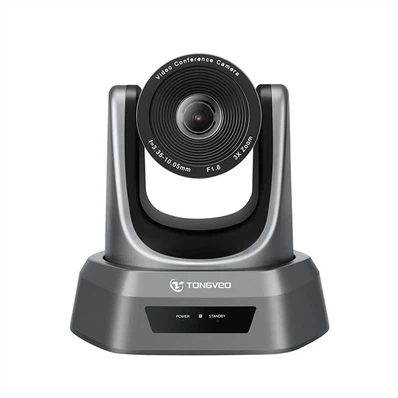
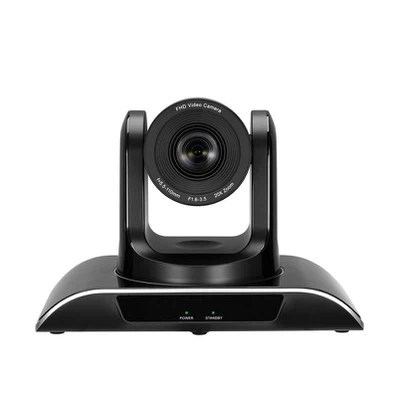
Om du är ute efter en ny PTZ -videokamera för din kyrka eller vill uppgradera din befintliga, har vi några fantastiska alternativ. Kolla in vårUSB -fast videokonferenskamera,1080p USB HD -videokonferenskameraochUSB -kamera för videokonferenssystem. Dessa kameror erbjuder video av hög kvalitet, enkel installation och bra prestanda för kyrkans applikationer.
Slutsats
Att uppgradera firmware för din PTZ -videokamera i en kyrka är en relativt enkel process som kan ge betydande fördelar. Genom att följa stegen som beskrivs i den här bloggen kan du se till att din kamera körs som bäst och drar nytta av de senaste funktionerna och säkerhetspaterna.
Om du har några frågor om firmware -uppgraderingar eller om du är intresserad av att köpa en ny PTZ -kamera för din kyrka, tveka inte att nå ut. Vi är här för att hjälpa dig att fatta de bästa besluten för din kyrkas videoproduktionsbehov.
Referenser
- Kameratillverkarens användarmanualer
- Kameratillverkarens webbplatsutgivningsanteckningar



