

Hur använder jag en webbkamera för videosamtal?
Lämna ett meddelande

I dagens digitala tid har videosamtal blivit en integrerad del av både personlig och professionell kommunikation. Oavsett om du tar upp vänner och familj över hela världen eller deltar i viktiga affärsmöten, kan en webbkamera avsevärt förbättra din videoupplevelse. Som webbkamera -leverantör är jag här för att dela några värdefulla insikter om hur du får ut det mesta av din webbkamera för videosamtal.
1. Väljer rätt webbkamera
Det första steget i att använda en webbkamera för videosamtal är att välja rätt för dina behov. Det finns många alternativ tillgängliga på marknaden, var och en med sina egna funktioner och prispunkter.
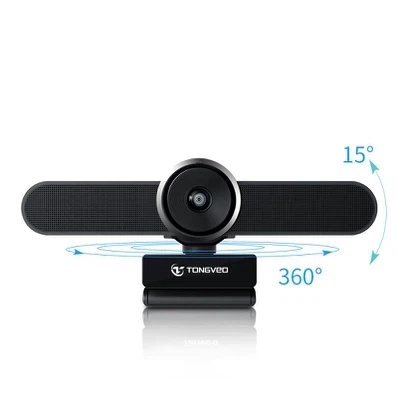
- Upplösning: Upplösningen av en webbkamera bestämmer tydligheten i videon. För grundläggande videosamtal med vänner och familj kan en 720p webbkamera räcka. För professionella möten eller skapande av innehåll av hög kvalitet rekommenderas emellertid en 1080p eller till och med 4K webbkamera. VårKrudkonferenskameraErbjuder en högupplösta utgång och säkerställer skarpa och tydliga bilder under dina videosamtal.
- Bildhastighet: En högre bildhastighet resulterar i en jämnare video. De flesta webbkameror erbjuder en bildhastighet på 30 bilder per sekund (FPS), vilket är lämpligt för normala videosamtal. Men om du befinner dig i en snabb miljö eller behöver fånga snabba rörelser, skulle en webbkamera med 60 fps eller högre vara ett bättre val.
- Synfält (FOV): FOV avgör hur mycket av det omgivande området webbkameran kan fånga. En bredare FOV är användbar om du är i en gruppinställning eller behöver visa mer av din arbetsyta. Vissa webbkameror har justerbar FOV, så att du kan anpassa den efter dina krav.
2. Ställa in din webbkamera
När du har valt rätt webbkamera är nästa steg att ställa in den ordentligt.
- Fysisk placering: Placera din webbkamera i ögonhöjd. Detta skapar ett mer naturligt och engagerande utseende under videosamtalet. Du kan använda en webbkamera stativ eller montera den ovanpå din bildskärm. Undvik att placera det för lågt eller för högt, eftersom det kan snedvrida dina ansiktsdrag och göra konversationen mindre bekväm.
- Belysning: Bra belysning är avgörande för en tydlig och professionell video. Undvik bakgrundsbelysning, vilket kan göra att ditt ansikte verkar mörkt. Använd istället mjuk, diffus belysning från framsidan eller sidan. Du kan använda naturligt ljus från ett fönster eller investera i en ringljus eller softbox för mer konsekvent belysning.
- Förbindelse: Anslut din webbkamera till din dator. De flesta webbkameror använder en USB -anslutning, vilket är lätt att ställa in. Anslut bara webbkameran till en tillgänglig USB -port på din dator, och ditt operativsystem bör automatiskt upptäcka och installera de nödvändiga drivrutinerna. I vissa fall kan du behöva ladda ner drivrutinerna från tillverkarens webbplats.
3. Testa din webbkamera
Innan du startar ett videosamtal är det viktigt att testa din webbkamera för att säkerställa att den fungerar korrekt.
- Byggt - i testverktyg: De flesta operativsystem har byggt - i verktyg för att testa din webbkamera. På Windows kan du använda kamera -appen för att kontrollera om din webbkamera fångar video korrekt. På Mac kan fotobås -appen användas för samma syfte.
- Video - Calling Apps: Öppna din föredragna video - Calling -app, till exempel Zoom, Skype eller Microsoft -team. I appens inställningar hittar du videoinställningarna och välj din webbkamera som videokälla. Du bör se en live -förhandsvisning av vad webbkameran fångar. Justera inställningarna vid behov, till exempel ljusstyrka, kontrast och fokus.
4. Optimera dina webbkamerainställningar
För att få bästa möjliga videokvalitet under dina samtal kan du optimera webbkamerainställningarna.
- Bildinställningar: De flesta webbkameror låter dig justera inställningar som ljusstyrka, kontrast, mättnad och skärpa. Experimentera med dessa inställningar för att hitta den kombination som fungerar bäst för din miljö. Om du till exempel är i ett svagt upplyst rum kan du behöva öka ljusstyrkan.
- Fokus: Vissa webbkameror har auto -fokus, som automatiskt justerar fokus baserat på ämnets avstånd. Om din webbkamera har manuellt fokus kan du justera den för att säkerställa att ditt ansikte eller ämnet för videon är i skarpt fokus.
- Ljudinställningar: En bra webbkamera kommer ofta med en inbyggd - i mikrofon. Se till att testa ljudet också. I videon - Calling Apps inställningar väljer du din webbkamera mikrofon som ljudingång. Tala in i mikrofonen och kontrollera om den andra personen kan höra dig tydligt. Du kan också justera ljudvolymen och känsligheten om det behövs.
5. Använd din webbkamera effektivt under videosamtal
Nu när din webbkamera är inställd och optimerad är det dags att använda den effektivt under videosamtal.
- Ögonkontakt: Titta direkt in i webbkamera -linsen snarare än på skärmen. Detta ger intrycket att du tar ögonkontakt med den andra personen, vilket är viktigt för att bygga en anslutning under samtalet.
- Kroppsspråk: Ditt kroppsspråk spelar en viktig roll i kommunikationen. Sitt rakt, håll händerna synliga och använd lämpliga gester för att förmedla ditt budskap. Undvik fidgeting eller slouching, eftersom det kan göra att du verkar oprofessionell eller ointresserad.
- Bakgrund: Välj en ren och oklart bakgrund. En vanlig vägg eller en professionell - ser bakgrund kan förbättra det övergripande utseendet på videosamtalet. Du kan också använda virtuella bakgrunder tillgängliga i vissa video - ringer appar för att lägga till en touch av kreativitet eller integritet.
6. Felsökning av vanliga webbkameraproblem
Även med korrekt installation och optimering kan du stöta på några vanliga webbkameraproblem.
- Videofrysning eller fördröjning: Detta kan orsakas av en långsam internetanslutning eller otillräckliga systemresurser. Kontrollera din internethastighet och stäng onödiga applikationer som körs på din dator. Du kan också prova att minska videosupplösningen i Video - Calling App för att minska bandbreddkraven.
- Ingen video eller ljud: Om du inte får någon video eller ljud, se till att din webbkamera och mikrofon är korrekt anslutna och valda som inmatningsenheter i Video - Calling -appen. Du kan också behöva uppdatera webbkamera -drivrutinerna till den senaste versionen.
- Dålig bildkvalitet: Om bildkvaliteten är dålig, kontrollera belysningsförhållandena och justera webbkamerainställningarna som beskrivits tidigare. Det är också möjligt att webbkamera -linsen är smutsig, så ren den försiktigt med en mjuk, torr trasa.
7. Underhåll din webbkamera
För att säkerställa livslängden och optimal prestanda för din webbkamera är korrekt underhåll avgörande.
- Rengöring: Rengör regelbundet webbkamera -linsen med en mjuk, torr trasa för att ta bort damm och fingeravtryck. Undvik att använda slipmaterial eller hårda kemikalier, eftersom de kan skada linsen.
- Lagring: När du inte används, förvara din webbkamera på en säker och torr plats. Skydda det från fysiska skador, såsom droppar eller effekter.
- Mjukvaruuppdateringar: Håll webbkamerdrivrutinerna och videon - Ringer appar uppdaterade. Programvaruuppdateringar inkluderar ofta bugfixar, prestationsförbättringar och nya funktioner som kan förbättra din videoupplevelse.
Som webbkamera leverantör förstår vi vikten av en webbkamera av hög kvalitet för sömlösa videosamtal. VårKrudkonferenskameraoch andra produkter är utformade för att tillgodose våra kunders olika behov, vare sig det är för personligt eller professionellt bruk. Om du är intresserad av att köpa en webbkamera eller ha några frågor om våra produkter, uppmuntrar vi dig att kontakta oss för upphandling och ytterligare diskussioner. Vi är engagerade i att ge dig de bästa lösningarna och supporten för dina videokrav.
Referenser
- "Videokonferenser bästa praxis" - olika branschbloggar och artiklar
- Webbkamera Användarmanualer och dokumentation från olika tillverkare



