

Varför fungerar inte min webbkamera?
Lämna ett meddelande

Som webbkameraleverantör stöter jag ofta på kunder som når ut med oro över att deras webbkameror inte fungerar. Det kan vara en frustrerande upplevelse, speciellt när du litar på din webbkamera för viktiga uppgifter som arbetsmöten, onlinekurser eller att hålla kontakten med nära och kära. I det här blogginlägget kommer jag att utforska några av de vanligaste orsakerna till att din webbkamera kanske inte fungerar och ge praktiska lösningar för att få igång den igen.
1. Hårdvaruproblem
En av de första sakerna att kontrollera när din webbkamera inte fungerar är hårdvaran. Det kan vara ett fysiskt problem med själva webbkameran, anslutningen till din enhet eller strömkällan.
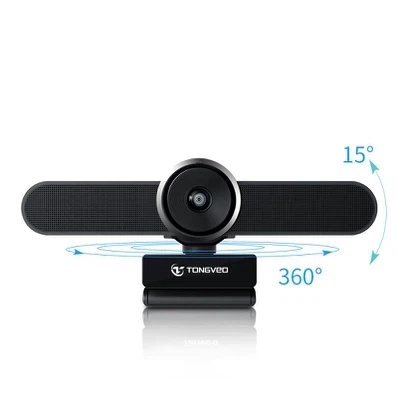
Lösa eller skadade anslutningar
En lös eller skadad anslutning är en vanlig bov. Om du använder en extern webbkamera, se till att den är ordentligt ansluten till datorns USB-port. Ibland kan kabeln lossna med tiden, eller så kan den ha stött på av misstag. Prova att koppla ur webbkameran och sedan koppla in den på ett säkert sätt. Om kabeln är skadad kan du behöva byta ut den.
Strömförsörjning
Om din webbkamera kräver en extern strömkälla, se till att den är korrekt ansluten och får ström. Vissa webbkameror har sina egna strömadaptrar, medan andra drar ström från USB-porten. Om webbkameran har en strömindikator, kontrollera om den lyser. Om inte, kan det vara problem med strömförsörjningen.
Fysisk skada
Inspektera webbkameran för tecken på fysisk skada. Detta kan inkludera sprickor, bucklor eller andra synliga problem. Om webbkameran har tappats eller utsatts för fysisk stress kanske den inte fungerar korrekt. I vissa fall kan fysisk skada repareras, men i andra kan du behöva byta ut webbkameran.
2. Problem med programvara och drivrutiner
Program- och drivrutinsproblem är en annan vanlig orsak till webbkameraproblem. Din dator behöver rätt drivrutiner för att kommunicera med webbkameran, och om dessa drivrutiner är föråldrade, skadade eller saknas kanske webbkameran inte fungerar.
Föråldrade drivrutiner
Webbkameratillverkare släpper regelbundet drivrutinsuppdateringar för att förbättra prestandan, lägga till nya funktioner och fixa buggar. Om dina webbkameradrivrutiner är föråldrade kan det orsaka kompatibilitetsproblem och hindra webbkameran från att fungera korrekt. För att söka efter drivrutinsuppdateringar kan du besöka tillverkarens webbplats och leta efter de senaste drivrutinerna för din specifika webbkameramodell. Alternativt kan du använda Enhetshanteraren på Windows eller verktyget Systeminformation på Mac för att uppdatera drivrutinerna automatiskt.
Skadade drivrutiner
Ibland kan drivrutiner skadas på grund av programvarukonflikter, systemkrascher eller andra problem. Om du misstänker att dina webbkameradrivrutiner är skadade kan du prova att avinstallera dem och sedan installera om den senaste versionen. På Windows kan du göra detta via Enhetshanteraren. På Mac kan du behöva använda tillverkarens avinstallationsverktyg.
Programvarukonflikter
Annan programvara på din dator kan vara i konflikt med webbkameran. Till exempel kan vissa antivirusprogram eller sekretessprogram blockera webbkameran för att skydda din integritet. Kontrollera dina säkerhetsinställningar för att se till att webbkameran tillåts fungera. Du kan också prova att inaktivera onödig programvara tillfälligt för att se om det löser problemet.
3. Sekretess- och behörighetsinställningar
Din dators integritets- och behörighetsinställningar kan också påverka webbkamerans funktionalitet. Om din webbkamera inte ges de nödvändiga behörigheterna kommer den inte att fungera korrekt.
Kamerabehörigheter
På både Windows och Mac måste du ge din webbkamera behörighet att komma åt din kamera. För att kontrollera och justera dessa inställningar, gå till sekretessinställningarna på din dator. På Windows hittar du detta i appen Inställningar under "Sekretess" > "Kamera". På Mac går du till "Systeminställningar" > "Säkerhet och integritet" > "Kamera". Se till att de applikationer du vill använda webbkameran med är tillåten åtkomst.
Webbläsarbehörigheter
Om du använder din webbkamera i en webbläsare, som Chrome, Firefox eller Safari, måste du också ge webbläsaren behörighet att komma åt din kamera. När du först försöker använda webbkameran i en webbläsare kommer den vanligtvis att be om lov. Se till att du klickar på "Tillåt" om du vill använda webbkameran. Du kan även justera dessa behörigheter i webbläsarinställningarna senare om det behövs.
4. Applikationsspecifika problem
Ibland kan problemet vara specifikt för programmet du använder webbkameran med. Olika applikationer kan ha sina egna inställningar och krav för att använda webbkameran.
Felaktigt val av webbkamera
Vissa applikationer låter dig välja vilken webbkamera du vill använda om du har flera kameror anslutna till din dator. Se till att rätt webbkamera är vald i programinställningarna. Till exempel, i videokonferensprogram som Zoom eller Skype, kan du vanligtvis hitta webbkamerainställningarna i inställningarna eller alternativmenyn.
Applikationskompatibilitet
Programmet du använder kanske inte är helt kompatibelt med din webbkamera. Kontrollera programmets dokumentation eller supportforum för att se om det finns några kända problem eller lösningar. Du kan också prova att använda ett annat program för att se om webbkameran fungerar korrekt.
5. Nätverks- och bandbreddsproblem
Om du använder din webbkamera för onlinevideosamtal eller streaming kan nätverks- och bandbreddsproblem också orsaka problem. En långsam eller instabil internetanslutning kan resultera i dålig videokvalitet eller hindra webbkameran från att fungera helt.
Kontrollera din Internetanslutning
Se till att din internetanslutning är stabil och tillräckligt snabb för att stödja videoströmning. Du kan testa din internethastighet med ett onlinehastighetstestverktyg. Om din internethastighet är långsam, försök att starta om din router eller kontakta din internetleverantör för hjälp.
Minska bandbreddsanvändningen
Om det finns andra enheter i ditt nätverk som använder mycket bandbredd kan det påverka prestandan för din webbkamera. Försök att stänga alla onödiga appar eller enheter som använder internet, till exempel streamingtjänster, nedladdningar eller onlinespel. Detta kan frigöra bandbredd och förbättra videokvaliteten på din webbkamera.
Lösningar och rekommendationer
Nu när vi har utforskat några av de vanligaste orsakerna till att din webbkamera kanske inte fungerar, låt oss titta på några lösningar och rekommendationer som hjälper dig att få igång den igen.
Felsökningssteg
- Kontrollera hårdvaran:Se till att webbkameran är korrekt ansluten, påslagen och inte fysiskt skadad.
- Uppdatera drivrutinerna:Besök tillverkarens webbplats för att ladda ner och installera de senaste drivrutinerna för din webbkamera.
- Kontrollera integritets- och behörighetsinställningarna:Se till att din dator och applikationer tillåter webbkameran att fungera.
- Testa webbkameran i olika applikationer:Prova att använda webbkameran i olika applikationer för att se om problemet är specifikt för en applikation.
- Kontrollera din internetanslutning:Se till att din internetanslutning är stabil och tillräckligt snabb för att stödja videoströmning.
Överväg att uppgradera din webbkamera
Om du har provat alla felsökningssteg och din webbkamera fortfarande inte fungerar kan det vara dags att överväga att uppgradera till en ny webbkamera. På [Vårt företag] erbjuder vi ett brett utbud av webbkameror av hög kvalitet, inklusiveHuddle Konferenskamera. Den här kameran är designad för samlingsrum och små mötesutrymmen, och erbjuder utmärkt videokvalitet, vidvinkelvisning och enkel installation.
Kontakta oss för upphandling
Om du har problem med din webbkamera eller är intresserad av att köpa en ny så finns vi här för att hjälpa dig. Vårt team av experter kan ge dig personlig rådgivning och support för att säkerställa att du får rätt webbkamera för dina behov. Oavsett om du är ett litet företag, en distansarbetare eller en utbildare har vi den perfekta webbkameralösningen för dig.
Kontakta oss idag för att diskutera dina upphandlingsbehov och låt oss hjälpa dig att hitta den bästa webbkameran för din situation. Vi ser fram emot att arbeta med dig!
Referenser
- Microsoft. (nd). Felsök kameraproblem i Windows. Hämtad från [Microsofts supportwebbplats]
- Äpple. (nd). Om din Mac-kamera inte fungerar. Hämtad från [Apples supportwebbplats]
- Webbkameratillverkares webbplatser (t.ex. Logitech, HP, Dell) för specifik information om drivrutiner och felsökning.



