

Hur ansluter jag en webbkamera till min dator?
Lämna ett meddelande

Hej där! Om du funderar på att ansluta en webbkamera till din dator har du kommit till rätt ställe. Jag är en leverantör av förstklassiga webbkameror, och jag är här för att leda dig genom hela processen på ett superenkelt sätt.
Först och främst, låt oss prata om varför du kan behöva ansluta en webbkamera. Nuförtiden är webbkameror otroligt användbara. Oavsett om du arbetar hemifrån och behöver delta i videokonferenser, streama dina spelsessioner online eller bara chatta med vänner och familj utomlands, är en webbkamera ett måste - ha tillbehör.
Det allra första steget för att ansluta din webbkamera till din dator är att kontrollera vilken typ av webbkamera du har. Det finns två huvudtyper: USB-webbkameror och trådlösa webbkameror.
Ansluta en USB-webbkamera
USB-webbkameror är den vanligaste typen. De är enkla att använda och är vanligtvis kompatibla med nästan alla typer av datorer, oavsett om det är en Windows-PC, en Mac eller en Linux-maskin.
- Kontrollera din dators portar: Titta på din dator. De flesta datorer har flera USB-portar. Du hittar dem vanligtvis på baksidan eller sidan av din stationära dator, eller på sidorna av din bärbara dator. Se till att det finns en ledig port.
- Stäng av datorn (valfritt): Även om det vanligtvis är säkert att ansluta en USB-enhet medan datorn är på (även känd som "hot - swapping"), kan vissa äldre system ha problem. Om du använder en äldre dator kan det vara en bra idé att stänga av den först.
- Koppla in webbkameran: Ta din USB-webbkamera och anslut helt enkelt USB-kontakten till en ledig USB-port på din dator. Om du använder en Windows-dator kommer den sannolikt att upptäcka webbkameran direkt och börja installera de nödvändiga drivrutinerna. För Mac är de ofta ganska bra på att känna igen hårdvaran och du kanske inte behöver göra något extra.
- Installation av drivrutiner: Ibland kan du behöva installera drivrutiner manuellt. Detta kan hända om din webbkamera är en särskilt ny modell eller har några avancerade funktioner. Om din dator inte automatiskt installerar drivrutinerna kan du vanligtvis hitta dem på tillverkarens webbplats. Ladda ner och kör installationsfilen och följ instruktionerna på skärmen.
Ansluta en trådlös webbkamera
Trådlösa webbkameror är lite bekvämare eftersom de erbjuder mer flexibilitet när det gäller placering. Men anslutningsprocessen är lite annorlunda.
- Slå på webbkameran: De flesta trådlösa webbkameror måste vara påslagna. Det kan handla om att ansluta den till en strömkälla eller använda dess inbyggda batteri.
- Para ihop med datorn: Det finns olika metoder för ihopkoppling beroende på vilken teknik din trådlösa webbkamera använder.
- Wi-Fi-anslutning: Om din webbkamera ansluter via Wi-Fi, måste du ansluta den till ditt hem- eller kontors Wi-Fi-nätverk. Vanligtvis kommer det att finnas en installationsprocess där du anger Wi-Fi-nätverkets namn och lösenord. När webbkameran är ansluten till Wi - Fi kan din dator sedan upptäcka den om den är på samma nätverk.
- Bluetooth-anslutning: För Bluetooth-webbkameror slår du på Bluetooth på din dator och sätter webbkameran i parningsläge (detta görs ofta genom att trycka på en knapp på webbkameran tills den börjar blinka eller visar en parningssignal). Sök sedan efter nya Bluetooth-enheter på din dator och välj din webbkamera för att para ihop den.
När du har anslutit din webbkamera till din dator måste du testa den.
Testar din webbkamera
- Använda en videochatt-app: Det enklaste sättet att testa din webbkamera är att använda ett videochattprogram som Skype, Zoom eller Google Meet. Öppna appen, gå till inställningarna och hitta alternativet för att välja din webbkamera. Se till att din webbkamera är vald. Starta sedan ett testsamtal eller växla helt enkelt till videoläget. Du borde se dig själv på skärmen.
- Inbyggd kameraapp: De flesta datorer, särskilt Windows och Mac, har en inbyggd kameraapp. Du kan öppna den här appen för att se om webbkameran fungerar. På Windows kan du söka efter "Kamera" i Start-menyn och på Mac kan du hitta appen "Photo Booth".
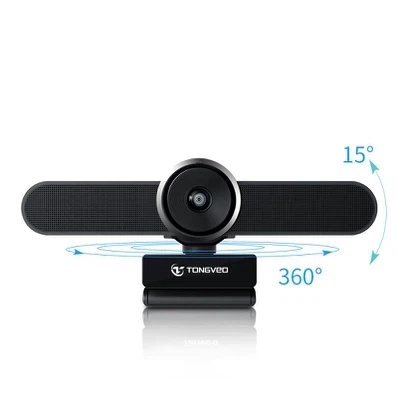
Om du nu letar efter en ny webbkamera, låt mig berätta om en av våra mest sålda produkter -Huddle Konferenskamera. Denna webbkamera är perfekt för små till medelstora konferensrum. Den har en högupplöst videokvalitet, ett vidvinkelobjektiv och enastående ljudkapacitet. Det är superlätt att ansluta och ställa in, vilket gör det till ett utmärkt val för företag.
Om du funderar på att köpa en webbkamera, oavsett om det är för personligt eller affärsmässigt bruk, kontakta oss. Vi har ett brett utbud av webbkameror för att passa olika behov och budgetar. Vårt team är alltid redo att hjälpa dig att välja rätt webbkamera och det finns inga skyldigheter. Låt oss bara veta vad du behöver, så jobbar vi med dig för att hitta den perfekta lösningen.
Referenser
- Hårdvaruhandböcker för olika webbkameror
- Onlineforum och gemenskaper för datorhårdvara och kringutrustning
- Tillverkarens webbplatser för teknisk support för webbkamera och produktinformation



