

Hur ställer man in rörelsedetektering på en Blackmagic PTZ-kamera?
Lämna ett meddelande

Hej där! Jag är en leverantör av Blackmagic PTZ-kameror, och idag ska jag gå igenom hur du ställer in rörelsedetektering på dessa fantastiska enheter. Rörelsedetektering är en superhändig funktion. Det kan användas i en massa scenarier, som säkerhetsövervakning, inspelning av händelser när något rör sig i ramen, eller till och med för livestreaming när du vill fånga action automatiskt.
Steg 1: Bekanta dig med din Blackmagic PTZ-kamera
Först och främst, se till att du har din Blackmagic PTZ-kamera igång. Anslut den till ditt nätverk eller vilken inställning du än använder. Chansen är stor, om du läser det här, har du redan anslutit allt, men om inte, koppla ihop strömmen, nätverkskabeln och alla andra nödvändiga anslutningar. Du behöver också lämplig programvara för att styra kameran. Vanligtvis tillhandahåller Blackmagic sin egen mjukvara som är ganska användarvänlig.
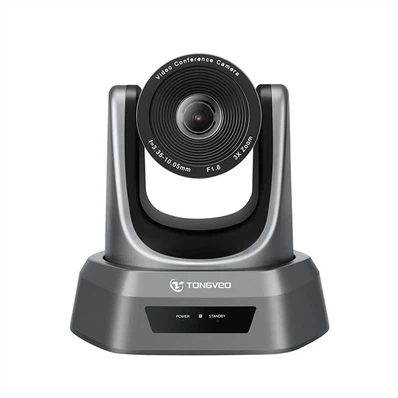
Ta nu en titt på kamerans fysiska funktioner. Lägg märke till linsen, panorerings-, tilt- och zoomkontrollerna. Att förstå grundmekaniken i din PTZ-kamera gör det lättare att ställa in rörelsedetektering. Du kan också kolla in kamerans manual om du är ny på den. Den har alla tekniska detaljer och specifikationer som kan komma till användning.

Steg 2: Öppna kamerans inställningar
När din kamera är ansluten och påslagen måste du komma åt dess inställningar. Detta görs vanligtvis via en webbläsare. Ange kamerans IP-adress i webbläsarens adressfält. Om du inte är säker på vad IP-adressen är kan du använda kamerans upptäcktsverktyg från Blackmagic.
När du har angett IP-adressen kommer du att uppmanas att logga in. Använd standardanvändarnamnet och lösenordet eller de du ställde in under den första konfigurationen. När du är inloggad kommer du att se en instrumentpanel med olika alternativ. Leta efter avsnittet "Rörelsedetektering" eller "Händelseinställningar". Det är här vi kommer att göra det mesta av vårt arbete.
Steg 3: Definiera rörelsedetekteringsområdena
I inställningarna för rörelsedetektering har du möjlighet att definiera områden i kamerans synfält där du vill att rörelsedetekteringen ska fungera. Du kan göra detta genom att rita rutor på live-förhandsvisningen av kameraflödet. Om du till exempel använder kameran för säkerhet i ett litet rum, kanske du vill fokusera på dörren och fönstren. Rita rutor runt dessa områden så att kameran bara upptäcker rörelse på de specifika ställena.
Du kan också justera känsligheten för rörelsedetekteringen inom varje område. Om du ställer in känsligheten för högt kan kameran utlösa falsklarm på grund av små rörelser som skuggor eller ett husdjur som går förbi. Å andra sidan, om den är för låg kan den missa viktiga rörelser. Experimentera lite för att hitta rätt känslighetsnivå för dina behov.
Steg 4: Konfigurera varningarna
Efter att ha definierat rörelsedetekteringsområdena är det dags att ställa in varningarna. Det finns olika typer av varningar du kan konfigurera. Du kan till exempel ställa in kameran så att den skickar ett e-postmeddelande när rörelse upptäcks. För att göra detta måste du ange din e-postadress och konfigurera e-postserverinställningarna i kamerans inställningar.
Ett annat alternativ är att ställa in en push-avisering på din mobila enhet. Vissa kameramodeller stöder integrering med mobilappar, så att du kan få ett omedelbart meddelande på din telefon när det finns rörelse i de definierade områdena. Du kan också låta kameran börja spela in när rörelse upptäcks. Det här är bra för att fånga viktiga händelser. Se bara till att du har tillräckligt med lagringsutrymme på din inspelningsenhet.
Steg 5: Testa rörelsedetekteringen
När du har ställt in allt är det dags att testa rörelsedetekteringen. Gå runt i de områden där du har definierat rörelsedetektering. Kontrollera om kameran utlöser varningarna som förväntat. Om den inte gör det, gå tillbaka till inställningarna och justera känsligheten eller områdena. Du kan behöva göra några testomgångar för att få det helt rätt.
Steg 6: Finjustering och underhåll
Efter framgångsrik testning kan du finjustera inställningarna ytterligare baserat på din verkliga användning. Kanske märker du att vissa områden är mer utsatta för falsklarm, så du kan minska känsligheten i dessa områden. Se också till att regelbundet kontrollera kamerans firmware och uppdatera den om det finns några nya versioner tillgängliga. Firmwareuppdateringar kan förbättra prestandan för rörelsedetekteringsfunktionen och även fixa eventuella buggar som kan uppstå.
Låt mig nu berätta lite om andra fantastiska produkter vi erbjuder. Vi har några riktigt coola alternativ för olika behov. Om du till exempel gillar videokonferenser har vi1080p HD-kamera för videokonferens. Den ger video av hög kvalitet, perfekt för en professionell mötesmiljö. Och om du behöver en fast lösningUSB fast videokonferenskameraär ett gediget val. Det är lätt att ställa in och ger fantastiska resultat.
För de som är engagerade i kyrklig streaming har viptz 1080p hd-kamerasystem för streaming av kyrkor. Dessa kameror är designade för att fånga de där speciella ögonblicken med klarhet och precision.
Om du är intresserad av någon av våra Blackmagic PTZ-kameror eller andra produkter, tveka inte att höra av dig. Vi finns här för att hjälpa dig med alla frågor du kan ha och ge dig den bästa lösningen för dina behov. Oavsett om du är ett litet företag, en kyrka eller bara en individ som letar efter en bra kamera, har vi dig täckt. Låt oss starta en konversation och ta reda på vad som fungerar bäst för dig!
Referenser
- Blackmagic PTZ kamera bruksanvisning
- Olika onlineresurser relaterade till kamerateknik och rörelsedetektering



