

Hur integrerar man en videokonferenskamera med annan videokonferensutrustning?
Lämna ett meddelande

Att integrera en videokonferenskamera med annan videokonferensutrustning kan verka som en skrämmande uppgift, men det behöver inte vara det. Som leverantör av videokonferenskamera har jag hjälpt många kunder att navigera i den här processen, och jag är här för att dela med mig av några tips och tricks för att göra det så smidigt som möjligt.
Förstå din utrustning
Innan du börjar integrera din videokonferenskamera är det viktigt att förstå vilken annan utrustning du kommer att arbeta med. Detta inkluderar din programvara för videokonferenser, din visningsenhet (som en TV eller bildskärm) och all ljudutrustning. Varje utrustning har sina egna specifikationer och krav, och att förstå dessa är nyckeln till en framgångsrik integration.
Till exempel, om du använder enKonferenskamera för TV, måste du se till att din TV har rätt ingångsportar. De flesta moderna TV-apparater har HDMI-portar, som är idealiska för att ansluta en videokonferenskamera. Men om din TV är äldre kanske den bara har VGA- eller komponentportar, vilket kan kräva en adapter.
På samma sätt kommer din videokonferensprogramvara att ha specifika krav på kameraupplösning, bildhastighet och kompatibilitet. Se till att din kamera uppfyller dessa krav för att säkerställa högkvalitativ video under dina konferenser.
Ansluta kameran
När du har förstått din utrustning är det dags att ansluta kameran. Processen kommer att variera beroende på vilken typ av kamera du har.
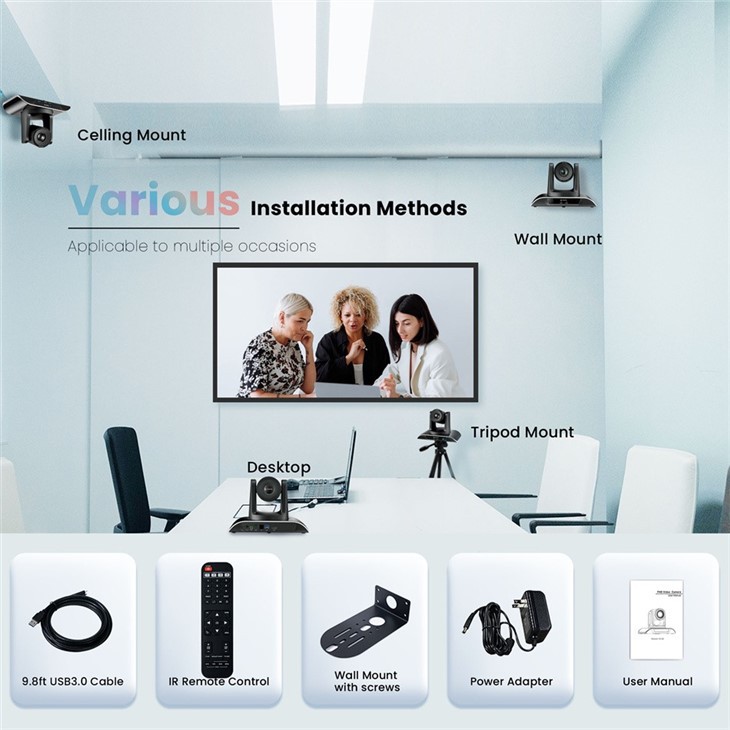

USB 3.0 videokonferenskamera
Om du använder enUSB 3.0 videokonferenskamera, är kopplingen vanligtvis okomplicerad. Anslut bara USB-kabeln till din dator eller bärbara dator. De flesta operativsystem kommer automatiskt att upptäcka kameran och installera nödvändiga drivrutiner. Men om ditt system inte känner igen kameran kan du behöva ladda ner drivrutinerna från tillverkarens webbplats.
När du har anslutit kameran kan du testa den med ditt videokonferensprogram. Öppna programvaran, gå till inställningarna och välj kameran som din videoingångsenhet. Du bör se en liveförhandsvisning av kameraflödet. Om bilden är suddig eller förvrängd kan du behöva justera kamerans fokus eller position.
NDI Poe Ptz videokonferenskamera
ANDI Poe Ptz videokonferenskameraär ett mer avancerat alternativ som erbjuder funktioner som panorering, tilt och zoom (PTZ) och stöd för Network Device Interface (NDI). För att ansluta den här typen av kamera måste du använda en Ethernet-kabel för att ansluta den till ditt nätverk.
Se först till att ditt nätverk har Power over Ethernet (PoE)-funktioner. Om den inte gör det behöver du en PoE-injektor för att driva kameran. När kameran är ansluten till nätverket kan du använda en webbläsare för att komma åt dess konfigurationsinställningar. Här kan du ställa in kamerans IP-adress, PTZ-kontroller och NDI-inställningar.
När du har konfigurerat kameran måste du integrera den med ditt videokonferensprogram. Detta kan kräva ytterligare programvara eller plugins, beroende på vilken programvara du använder. Följ programvarans dokumentation eller kontakta tillverkaren för specifika instruktioner.
Ljudintegration
Ljud är lika viktigt som video i en videokonferens. För att säkerställa tydlig kommunikation måste du integrera din kamera med din ljudutrustning.
Om din kamera har inbyggda mikrofoner kan du använda dem som din ljudingång. För större konferensrum eller bättre ljudkvalitet kanske du vill använda externa mikrofoner. Dessa kan anslutas till din dator eller ljudmixer med XLR- eller USB-kablar.
Se till att testa ljudnivåerna under din installation. Du kan göra detta genom att tala in i mikrofonen och kontrollera ljudnivåerna i ditt videokonferensprogram. Justera mikrofonvolymen eller förstärkningsinställningarna efter behov för att säkerställa tydligt och balanserat ljud.
Felsökning
Även med noggrann planering kan du stöta på vissa problem under integrationsprocessen. Här är några vanliga problem och deras lösningar:
- Inget videoflöde: Kontrollera kamerans anslutningar för att se till att de är säkra. Om du använder en USB-kamera, prova att koppla ur och koppla in den igen. Om problemet kvarstår, kontrollera kamerans drivrutiner och se till att de är uppdaterade.
- Dålig videokvalitet: Detta kan bero på en lågupplöst inställning, en långsam internetanslutning eller problem med kamerans fokus. Justera kamerans inställningar och kontrollera din internethastighet för att se om det förbättrar kvaliteten.
- Ljudproblem: Om du har ljudproblem, kontrollera mikrofonanslutningarna och se till att ljudinställningarna i programvaran är korrekta. Du kanske också vill prova att använda en annan mikrofon eller ljudingångsenhet.
Slutsats
Att integrera en videokonferenskamera med annan videokonferensutrustning kan vara en komplex process, men med rätt kunskap och förberedelser kan det göras framgångsrikt. Genom att förstå din utrustning, följa de korrekta anslutningsprocedurerna och felsöka eventuella problem som uppstår kan du säkerställa en sömlös videokonferensupplevelse.
Om du är intresserad av att köpa en videokonferenskamera eller behöver ytterligare hjälp med integration, hör gärna av dig. Jag finns här för att hjälpa dig hitta den bästa lösningen för dina behov.
Referenser
- Tillverkarens dokumentation för videokonferenskameror
- Användarguider för programvara för videokonferenser
- Onlineresurser och forum för integration av videokonferensutrustning



