

Hur ställer jag in automatisk spårning på en IP PTZ-kamera?
Lämna ett meddelande

Att ställa in automatisk spårning på en IP PTZ-kamera (Pan - Tilt - Zoom) kan avsevärt förbättra funktionaliteten och effektiviteten hos ditt övervaknings- eller videokonferenssystem. Som IP PTZ-kameraleverantör är jag här för att guida dig genom processen steg för steg.
Förstå Auto - Spårning
Automatisk spårning är en funktion som gör att kameran automatiskt kan följa ett rörligt föremål eller en person inom dess synfält. Detta är särskilt användbart i olika scenarier, till exempel säkerhetsövervakning där du vill hålla ett öga på en misstänkts rörelser, eller vid videokonferenser för att säkerställa att högtalaren alltid är i bildrutan.
Förutsättningar
Innan du börjar ställa in automatisk spårning, se till att du har följande:
- En kompatibel IP PTZ-kamera: Se till att din kamera stöder automatisk spårningsfunktion. Vårt företag erbjuder en rad högkvalitativa IP PTZ-kameror med denna funktion, inklusiveFHD IP HDMI USB3.0 PTZ videokonferenskamera med 20x optisk zoom för kyrkanoch denHigh - Definition 30x zoom HDMI SDI IP konferenskamera för stora konferensrum.
- En stabil nätverksanslutning: Eftersom IP PTZ-kameror är beroende av nätverksanslutning för att överföra data, är ett starkt och stabilt nätverk avgörande för smidig drift.
- Lämplig programvara: Du kan behöva installera kamerans hanteringsprogram på din dator eller använda ett webbaserat gränssnitt från kameratillverkaren.
Steg 1: Kamerainstallation
Det första steget för att ställa in automatisk spårning är att installera kameran korrekt.
- Montering av kameran: Välj en lämplig plats för kameran baserat på dina övervaknings- eller videokonferensbehov. Se till att kameran har fri sikt över området du vill övervaka. Använd lämplig monteringsutrustning som medföljer kameran för att fästa den ordentligt.
- Ansluter kameran: Anslut kameran till ditt nätverk med en Ethernet-kabel. Se till att kameran får ström, antingen via en strömadapter eller Power over Ethernet (PoE) om det stöds.
Steg 2: Inledande konfiguration
När kameran är installerad måste du utföra den första konfigurationen.
- Åtkomst till kamerans webbgränssnitt: Öppna en webbläsare på din dator och ange kamerans IP-adress i adressfältet. Du kan behöva hitta IP-adressen med hjälp av ett nätverksskanningsverktyg eller se kamerans dokumentation. Logga in på kamerans webbgränssnitt med standardanvändarnamn och lösenord.
- Uppdaterar firmware: Kontrollera om det finns några firmwareuppdateringar tillgängliga för din kamera. Uppdatering av firmware kan förbättra kamerans prestanda och lägga till nya funktioner, inklusive förbättringar av den automatiska spårningsfunktionen. Följ instruktionerna från tillverkaren för att uppdatera den fasta programvaran.
- Konfigurera nätverksinställningar: Ställ in kamerans nätverksinställningar, inklusive IP-adress, subnätmask, gateway och DNS-server. Du kan välja att använda en statisk IP-adress eller erhålla en IP-adress automatiskt via DHCP.
Steg 3: Aktivera Auto - Spårning
Efter den första konfigurationen är det dags att aktivera den automatiska spårningsfunktionen.

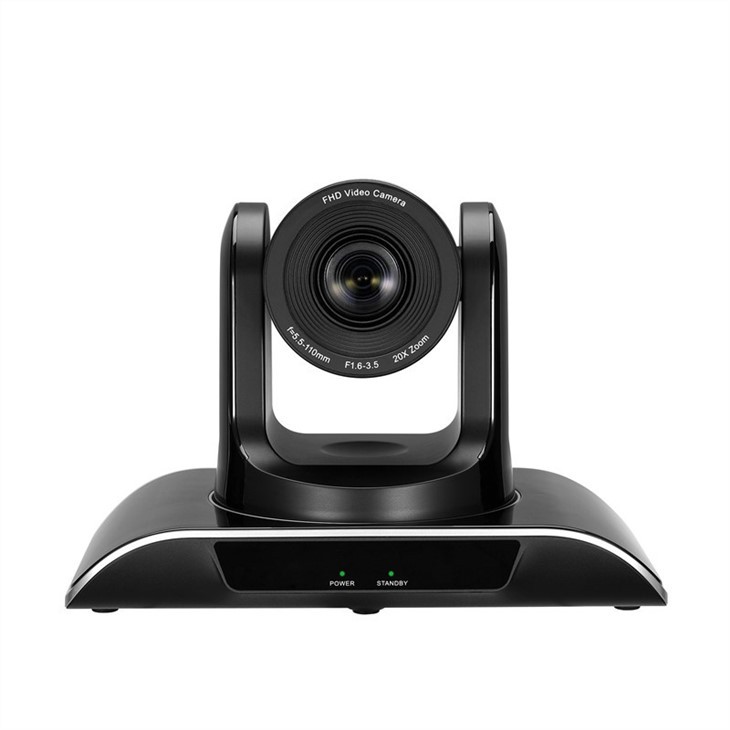
- Navigerar till inställningarna för automatisk spårning: Leta efter avsnittet "Auto - spårning" eller "Intelligent spårning" i kamerans webbgränssnitt. Placeringen av denna inställning kan variera beroende på kameramodell.
- Välja spårningsläge: Det finns vanligtvis olika spårningslägen tillgängliga, såsom spårning av ett mål, spårning av flera mål och zonbaserad spårning. Välj det läge som bäst passar dina behov. Om du till exempel vill spåra en enskild person i en videokonferensinställning kan spårningsläget för enstaka mål vara lämpligt.
- Justera spårningsparametrar: Du kan justera olika parametrar relaterade till automatisk spårning, såsom spårningshastighet, känslighet och räckvidd. Experimentera med dessa inställningar för att hitta den optimala konfigurationen för din specifika miljö.
Steg 4: Testning och finjustering
När du har aktiverat automatisk spårning är det viktigt att testa funktionen och göra nödvändiga justeringar.
- Testar spårningen: Flytta ett föremål eller en person inom kamerans synfält och observera hur kameran reagerar. Kontrollera om kameran kan spåra målet exakt och smidigt.
- Finjustera inställningarna: Om du märker några problem, som att kameran tappar koll på målet eller överskjuter, gå tillbaka till inställningarna för automatisk spårning och justera parametrarna därefter. Du kan behöva öka eller minska känsligheten, ändra spårningshastigheten eller ändra spårningsintervallet.
Steg 5: Integration med andra system (valfritt)
I vissa fall kanske du vill integrera IP PTZ-kameran med andra system, till exempel ett videohanteringssystem (VMS) eller ett säkerhetslarmsystem.
- VMS-integration: Om du använder ett VMS, kontrollera om det stöder integration med din IP PTZ-kamera. Följ instruktionerna från VMS-tillverkaren för att lägga till kameran i systemet. Detta gör att du kan hantera och styra kameran tillsammans med andra kameror i ditt övervakningsnätverk.
- Integration av larmsystem: Om du vill utlösa ett larm när kameran upptäcker rörelse kan du integrera kameran med ett säkerhetslarmsystem. Se dokumentationen för både kameran och larmsystemet för integrationsprocessen.
Felsökning
Om du stöter på några problem under installationen eller driften av den automatiska spårningsfunktionen, här är några vanliga felsökningstips:
- Kontrollera nätverksanslutningen: Se till att kameran är korrekt ansluten till nätverket och att det inte finns några nätverksproblem. Du kan prova att starta om kameran, routern eller nätverksswitchen.
- Verifiera inställningarna: Dubbel - kontrollera inställningarna för automatisk spårning för att se till att de är korrekt konfigurerade. Se till att spårningsläget, parametrarna och andra inställningar är lämpliga för din miljö.
- Rengör kameralinsen: En smutsig kameralins kan påverka kamerans förmåga att spåra objekt exakt. Rengör linsen försiktigt med en mjuk, torr trasa.
Slutsats
Att ställa in automatisk spårning på en IP PTZ-kamera kan avsevärt förbättra funktionaliteten och effektiviteten hos ditt övervaknings- eller videokonferenssystem. Genom att följa stegen som beskrivs i den här guiden kan du enkelt konfigurera den automatiska spårningsfunktionen och njuta av fördelarna med att ha en kamera som automatiskt kan följa rörliga föremål.
Om du är intresserad av att köpa en IP PTZ-kamera med funktioner för automatisk spårning eller har några frågor om installationsprocessen, är du välkommen att kontakta oss för mer information och för att diskutera dina specifika krav. Vi är fast beslutna att tillhandahålla produkter av hög kvalitet och utmärkt kundservice.
Referenser
- Användarmanualer för kameran tillhandahålls av tillverkaren.
- Onlineresurser och forum relaterade till IP PTZ-kameror.



